Podręcznik
rodziny.
Połączony zegar, który podtrzymuje więź z bliską osobą. Oto jak się go używa — od strony tabletu i od strony telefonu.
Wydanie polskie · Szwajcaria
allydisplay.com · hello@allydisplay.com
Połączony zegar, który podtrzymuje więź z bliską osobą. Oto jak się go używa — od strony tabletu i od strony telefonu.
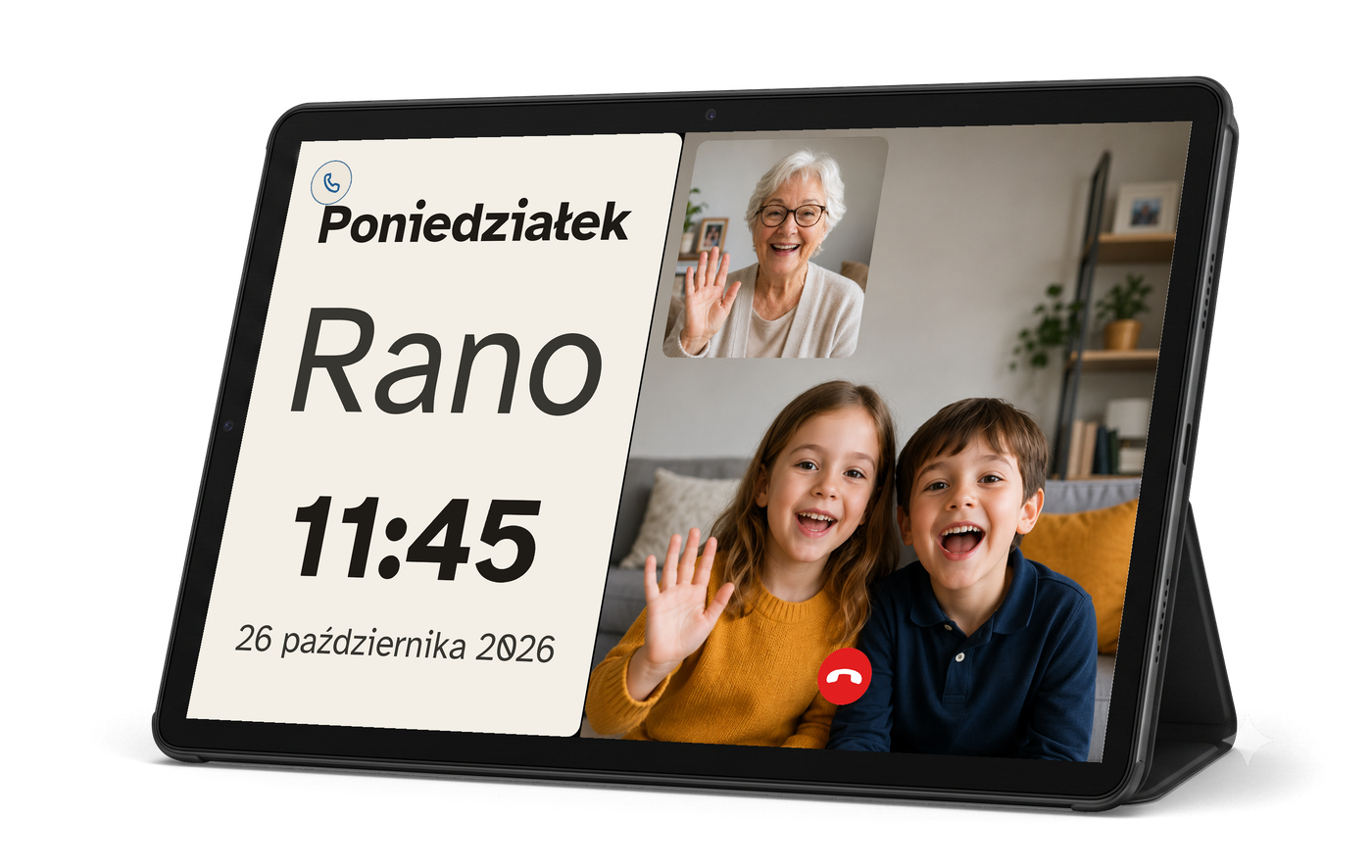
Tablet stojący obok Ciebie to zegar.
Pokazuje Ci godzinę, dzień, datę. Czasem mówi do Ciebie łagodnym głosem.
Nie musisz się niczego uczyć. Nie musisz niczego otwierać. Nie musisz szukać żadnego przycisku.
Nie możesz niczego zepsuć.
Nie możesz się pomylić.
Wszystko, co dzieje się na tablecie, rodzina też może wiedzieć.
Miłego dnia.
Ally Display i Ally Companion to dwie aplikacje, które działają razem. Ally Display jest na tablecie stojącym u bliskiej osoby: wygląda jak zegar. Ally Companion jest w Twoim telefonie: pozwala pisać, wysyłać, dzwonić, planować.
Dla starszej osoby, która nie lubi telefonów, nie ma ochoty uczyć się nowej aplikacji i zasługuje na coś lepszego niż cyfrowa ramka na zdjęcia.
I dla Ciebie — bo myślisz o niej dziesięć razy dziennie.
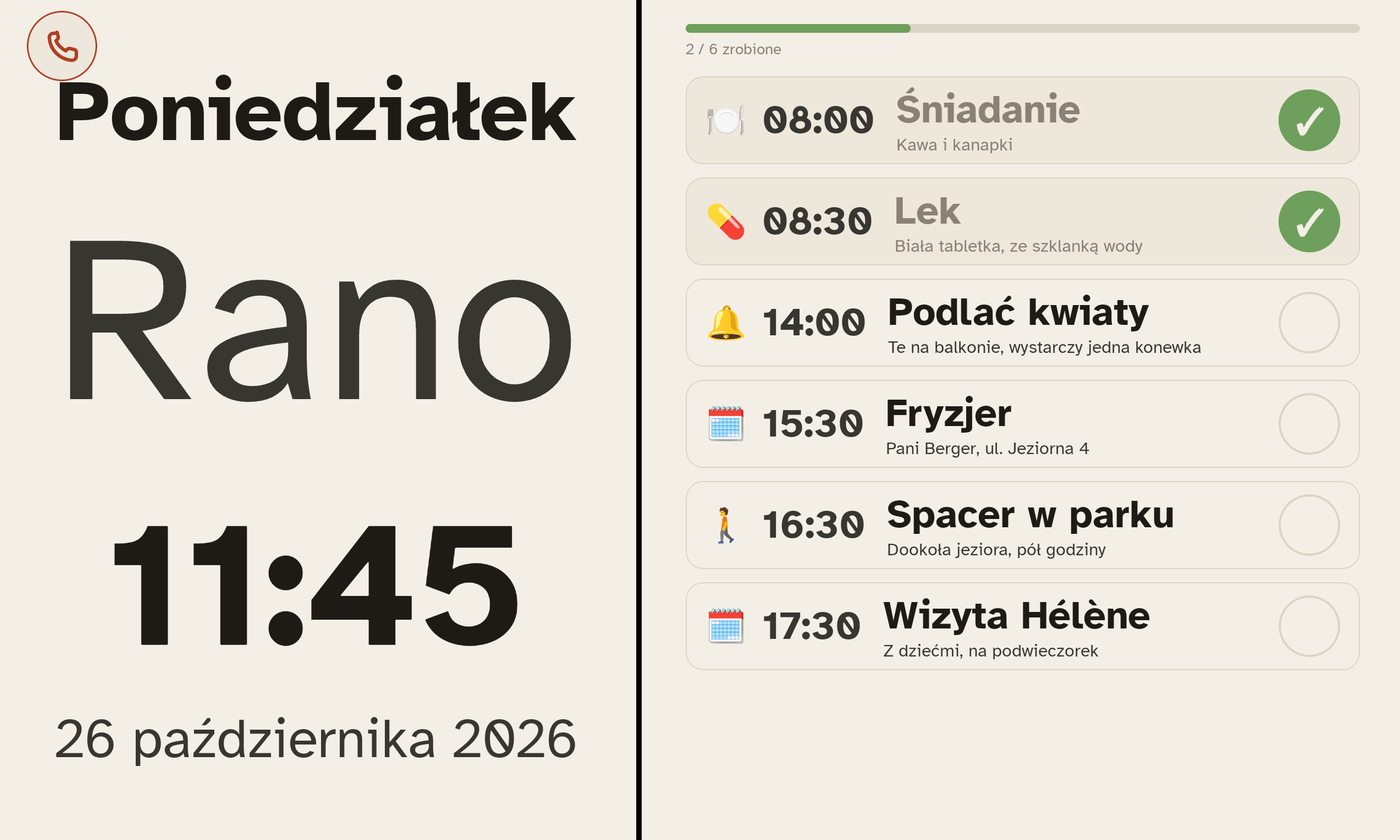
Po stronie bliskiej osoby nic się nie zmienia. Ekran pozostaje zegarem. Kiedy przychodzi wiadomość, pojawia się duża na ekranie, a głos ją czyta. Kiedy chwila mija, ekran znów staje się zegarem. Żadnego menu. Żadnego przesuwania. Żadnej aplikacji do otwierania.
Cała idea mieści się w jednym obrazie: tablet jest bierny u bliskiej osoby. Aplikacja w Twoim telefonie jest czynna po Twojej stronie. Wszystko idzie przez internet, zaszyfrowane, na serwerach w Szwajcarii.
Aplikacja na tablecie bliskiej osoby. Zegar: godzina, przypomnienia dnia i wiadomości, kiedy przychodzą. Nikt nie musi go „obsługiwać”.
Aplikacja w Twoim telefonie. Piszesz, wysyłasz, planujesz, dzwonisz. Widzisz, co działo się w ciągu dnia.
Zeskanuj ten kod aparatem telefonu: zaprowadzi Cię do App Store lub Google Play, zależnie od urządzenia. Jeśli nie masz aparatu pod ręką, wpisz allydisplay.com/telecharger w przeglądarce.
Do zrobienia tylko raz, najlepiej u bliskiej osoby podczas odwiedzin. Będzie potrzebne domowe Wi-Fi albo karta SIM oraz Twój telefon pod ręką.
Podłącz tablet do prądu i włącz go.
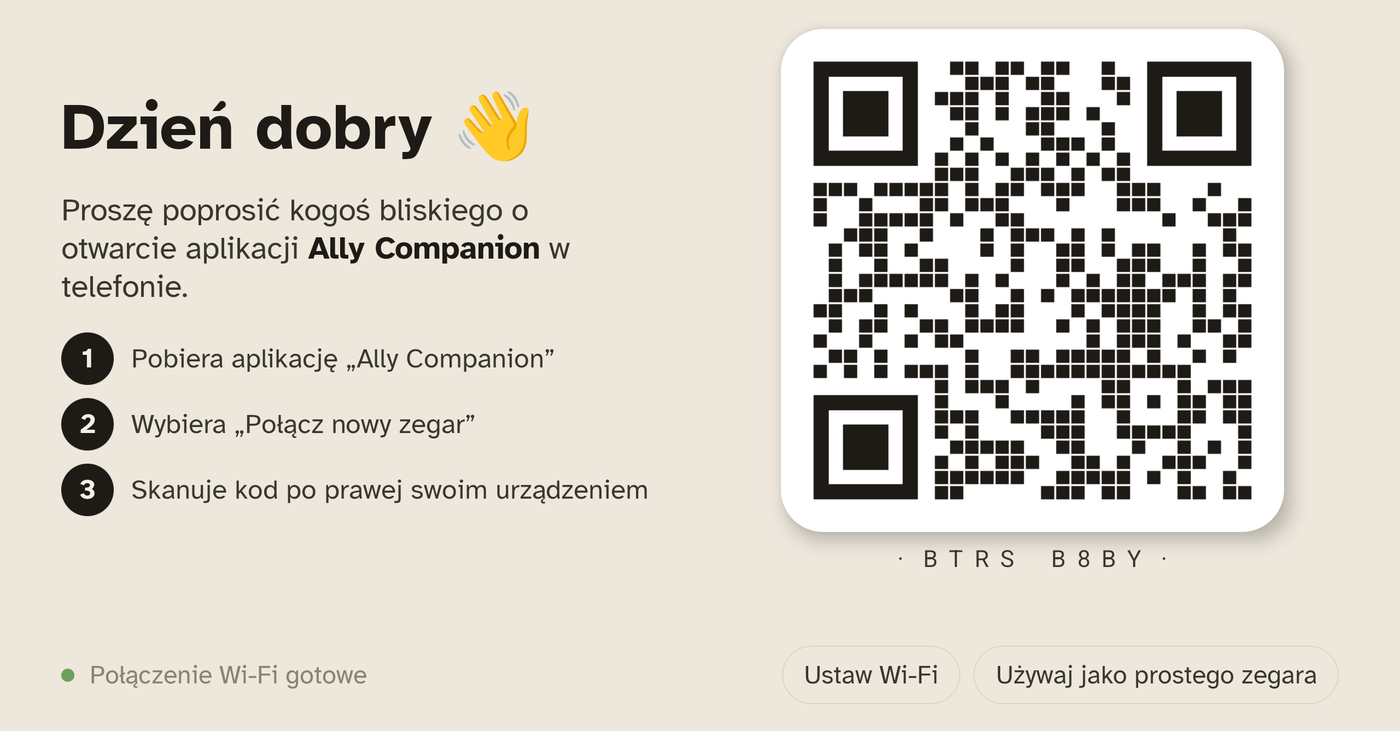
Uruchamia się sam na ekranie parowania. Pojawia się duże „Dzień dobry 👋” razem z kodem QR.
Podłącz tablet do domowego Wi-Fi.
Jeśli tablet ma kartę SIM (opcjonalnie), może działać także bez Wi-Fi.
W telefonie otwórz aplikację Ally Companion (do pobrania w App Store lub Google Play).
Załóż konto na swój adres e-mail. Wybierz hasło, które zapamiętasz.
Dotknij „Sparuj tablet” w aplikacji i zeskanuj kod QR wyświetlony na tablecie.
Kilka sekund później na tablecie pojawia się zegar. To wszystko.
Nadaj nazwę domowi („Mama”, „Tata”, „Babcia”) i tabletowi („Salon”, „Kuchnia”).
Ta nazwa pojawia się w Twojej aplikacji, żeby odróżnić tablety, jeśli masz ich kilka.
Wi-Fi to jedyny prawdziwy warunek. Jeśli w domu zmieni się router albo hasło, tablet nie potrafi się już połączyć i trzeba będzie podłączyć go do nowej sieci. Patrz strona 18.
W zwykłym użyciu tablet stale pokazuje ekran główny: godzinę, dzień, datę, a zależnie od ustawień — plan dnia albo pokaz zdjęć.
W godzinach, które ustawisz (domyślnie 22–7), tablet przechodzi w tryb nocny: ekran bardzo ciemny, prawie zgaszony. Godzina pozostaje czytelna, ale nikogo nie budzi. Przypomnienia i wiadomości są wyciszone, poza połączeniem przychodzącym.
Jeśli bliska osoba lubi słyszeć godzinę na głos, możesz włączyć zapowiedź głosową: o każdej pełnej godzinie, co kwadrans albo co 5 minut. Domyślnie wyłączona.
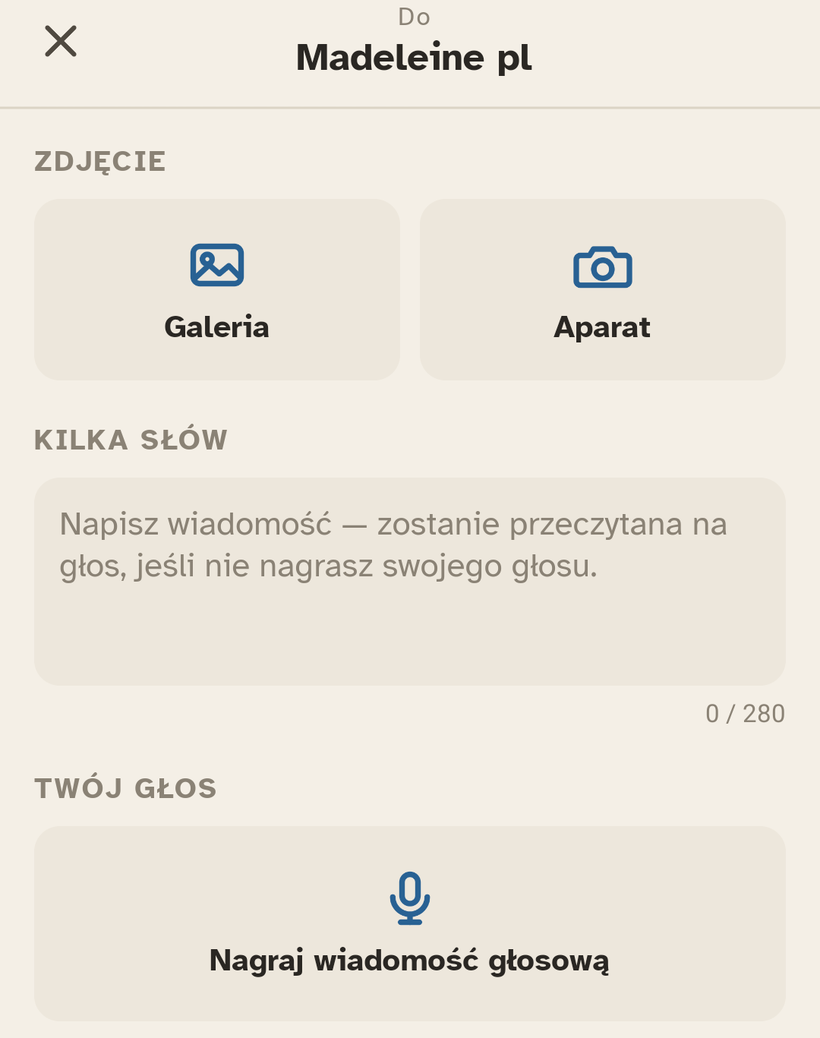
Na ekranie głównym Twojej aplikacji, na dole, są trzy przyciski: ✉️ Wiadomość, 📞 Audio, 📹 Wideo. Pierwszy służy do wysłania wiadomości.
Na tablecie ekran pokazuje Twoje zdjęcie duże, Twój głos odtwarza się sam, a — po 90 sekundach — ekran znów staje się zegarem.
Jeśli nie nagrasz głosu, aplikacja użyje łagodnego głosu syntetycznego, który przeczyta napisany tekst. Bardzo wygodne przy kilku słowach wysłanych z autobusu.
W zakładce Aktywność swojej aplikacji zobaczysz:
Pierwsze kroki wnuka, pozdrowienia z ogrodu: możesz też wysłać krótkie wideo. Trafia na tablet jak zdjęcie, z dźwiękiem.
Wideo trwa najwyżej 2 minuty i waży najwyżej 500 MB. Zachowane w galerii liczy się jak jedno zdjęcie w albumie (5 zdjęć w planie Odkrywanie, bez limitu w pozostałych).
Zachowane w galerii wideo trafia do albumu (karta Galeria, przycisk + Zdjęcia i wideo). W pokazie zdjęć na tablecie odtwarza się bez dźwięku; dotknięcie otwiera je na całym ekranie z dźwiękiem, potem wraca zegar. W nocy nic się nie rusza.
Połączenie w Ally Display jest celowo proste: tablet dzwoni i pokazuje w dużym formacie Twoją twarz, a bliska osoba dotyka ekranu raz, żeby odebrać. Bez przesuwania w prawo, bez celowania w zielony przycisk.
Przycisk 📞 rozpoczyna rozmowę bez obrazu. Przydatne, gdy połączenie jest słabe albo obraz nie jest na rękę. Na tablecie bliska osoba widzi Twoje zdjęcie i słyszy Twój głos.
Tablet nigdy nie odbiera sam: bliska osoba odbiera, dotykając dużego przycisku „Odbierz”. Jeśli nie usłyszy dzwonka, możesz odebrać za nią ze swojego telefonu dzięki funkcji zdalnego odebrania. Aby sprawdzić, czy jest włączona, lub wyłączyć ją na danym tablecie:
Jeśli bliska osoba nie słyszy dzwonka, a zdalne odebranie jest na tym tablecie dozwolone, na ekranie połączenia pojawia się wiersz „Niech tablet odbierze” z nazwą każdego tabletu. Dotknij tego, który ma odebrać: rusza odliczanie 8 sekund, które bliska osoba może przerwać, dotykając „Odrzuć”. Na koniec tablet odbiera. Przy kilku tabletach odbiera tylko ten, który wybrałeś; pozostałe przestają dzwonić.
To pomoc na chwile, gdy bliska osoba nie słyszy dzwonka albo nie pamięta już, jak odebrać. W sypialni często lepiej ją wyłączyć. Decydujesz osobno dla każdego tabletu.
Połączenie nie idzie tylko w jedną stronę. Na ekranie głównym tabletu, w lewym górnym rogu, mały przycisk 📞 Zadzwoń pozwala bliskiej osobie zadzwonić bez wybierania numeru, bez otwierania aplikacji, bez szukania kontaktu.
Wiele chwil nie jest pilnych. Mama chce po prostu porozmawiać z wnuczką w czwartkowe popołudnie: „Wszyscy” byłoby przesadą. Z kolei w niektóre popołudnia chce się po prostu mieć pewność, że ktoś odbierze — i wtedy tryb szeroki ma sens.
Ally Display nie dzwoni po służby ratunkowe (144, pogotowie, policja). Przy upadku, udarze czy omdleniu bez odzyskania przytomności bransoletka alarmowa (Spitex, Czerwony Krzyż) pozostaje niezbędna. Ally Display łączy Cię z rodziną, ale nie zastępuje urządzenia medycznego.
Przypomnienie pojawia się na tablecie o wyznaczonej porze. Zakładka Przypomnienia zbiera dwa rodzaje: powtarzalne, które wracają co tydzień (lek, posiłek, spacer), oraz nadchodzące, przypisane do konkretnej daty (wizyta, urodziny). Tworzysz je z telefonu.
To opcja planów płatnych.
Trzy albo cztery przypomnienia dziennie to ideał. Powyżej bliska osoba zaczyna je ignorować — a wykrywanie pominięć traci sens.
Podłącz kalendarz, który już prowadzisz (Google, iCloud, Outlook…) i jego wydarzenia pojawią się dyskretnie na tablecie, obok zajęć. O wyznaczonej porze wydarzenie się wyświetla i jest czytane na głos. To opcja planów płatnych.
Google — z komputera (nie w aplikacji mobilnej): calendar.google.com → najedź na swój kalendarz → ⋮ → Ustawienia i udostępnianie → „Umieść kalendarz” → skopiuj „Tajny adres w formacie iCal” (kończy się na basic.ics).
iCloud — w aplikacji Kalendarz (lub na iCloud.com) udostępnij kalendarz jako „Kalendarz publiczny” i skopiuj link. Zaczyna się od webcal://: to normalne, wklej go bez zmian.
Outlook / Microsoft 365 — na outlook.com: Ustawienia → Kalendarz → Udostępnione kalendarze, opublikuj kalendarz i skopiuj link ICS.
Wydarzenia pojawiają się z oznaczeniem 🗓️, na swoim miejscu w ciągu dnia. Gdy wydarzenie ma godzinę początku i końca, obie wyświetlają się jedna nad drugą, dobrze czytelne. Są informacyjne: bez przycisku „Zrobione”, nigdy nieoznaczane jako „pominięte”. O wyznaczonej porze tytuł jest czytany na głos, a potem ekran wraca do zegara.
⚠️ Wklej link dokładnie tak, jak jest — nie dodawaj niczego z przodu. Link iCloud zaczynający się od webcal:// wkleja się bez zmian; aplikacja go rozumie. W przypadku Google użyj „Tajnego adresu w formacie iCal” (kończy się na basic.ics), a nie linku „publicznego” — i nie udostępniaj go. Na koniec: kalendarze odświeżają się tylko co kilka godzin — dopiero co dodane wydarzenie może pojawić się z opóźnieniem.
Ekran główny Twojej aplikacji pokazuje na górze duży blok „Wszystko w porządku”, a tuż obok mały podgląd na żywo tego, co bliska osoba widzi w tej chwili.
Wszystkie dotychczasowe zajęcia są potwierdzone. Tablet jest w sieci.
Jedno lub więcej zajęć nie zostało potwierdzonych na czas. Dotknij bloku, żeby zobaczyć które.
Dwa zajęcia pominięte pod rząd albo kilka godzin bez żadnego znaku aktywności. Dostajesz powiadomienie z dźwiękiem.
Tablet nie ma Wi-Fi od ponad 10 minut. Blok pokazuje „widziane 23 min temu”.
Podgląd pokazuje dokładnie to, co tablet wyświetla w tej chwili: zegar, trwającą wiadomość albo trwającą rozmowę. Widzisz też procent baterii i stan „Na żywo”.
Żeby zobaczyć historię godzina po godzinie: kto co wysłał, kto co zobaczył, które zajęcie i kiedy zostało potwierdzone. Można filtrować po rodzaju — Komunikacja, Zadania, Urządzenia, Dom.
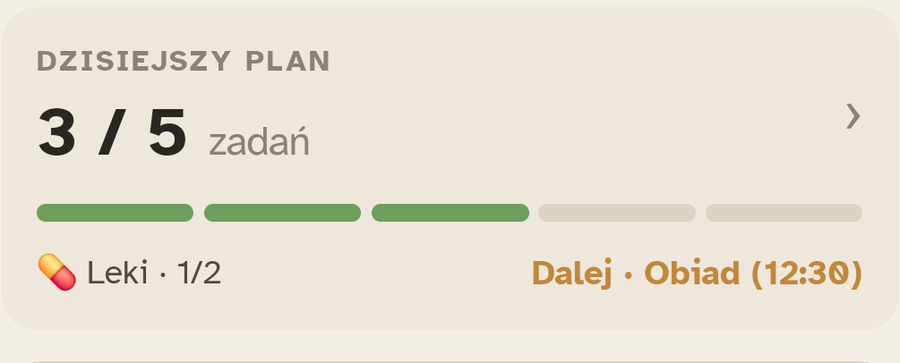
Tuż poniżej blok Plan dnia streszcza dzień jednym rzutem oka — 9 / 11 zrobione. Dotknij go, żeby zobaczyć szczegóły: zrobione, przed nami, spóźnione.
Wszystkie zdjęcia, które Ty (i pozostali opiekunowie) wysyłacie, są zebrane we wspólnym albumie, dostępnym z zakładki Galeria.
Możesz włączyć pokaz zdjęć obok zegara: zdjęcia przesuwają się w ciszy, nowe co 30 sekund. Bardzo lubiane, gdy bliska osoba spędza dużo czasu w tym samym pokoju.
Żeby zmienić szybkość przesuwania albo kolejność, przejdź do ustawień.
W planie Start album jest ograniczony do 5 zdjęć. W planach Opiekun rodzinny i Rodzina album jest bez ograniczeń.
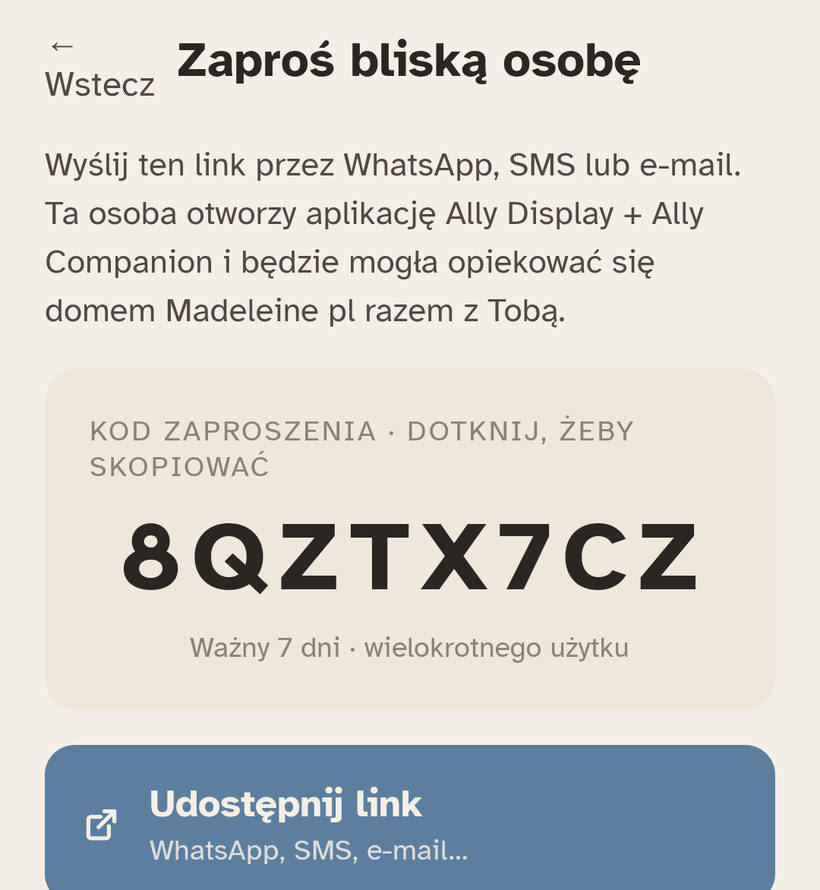
Czuwać może kilka osób. Zaproś brata, siostrę, dziecko, lekarza rodzinnego — każdy dostaje własne powiadomienia i może wysyłać własne wiadomości.
Wyjeżdżasz na wakacje i chcesz powierzyć administrację siostrze? Ustawienia → Dom → Przekaż administrowanie. Ty stajesz się zwykłym uczestnikiem; ona przejmuje. Odwracalne.
Start: 1 opiekun. Opiekun rodzinny: 2 opiekunów. Rodzina: opiekunowie bez ograniczeń. Patrz strona 17.
Ally Companion powiadamia rzadko i trafnie. Nie chodzi o to, żeby dołożyć warstwę stresu — chodzi o to, żeby zwrócić Twoją uwagę wtedy, i tylko wtedy, kiedy to ma znaczenie.
W zakładce Aktywność rozwijane menu na górze pozwala pokazać tylko to, co Cię interesuje: Wszystko · Komunikacja · Zadania · Urządzenia · Dom.
Zdecydowaną większość ustawień robi się z telefonu, w zakładce Ustawienia. Na samym tablecie nie ma prawie nic do ustawiania — mówi mu się po prostu „tego od ciebie oczekujemy”, a on słucha.
Język — francuski, niemiecki, włoski, angielski i 25 innych — ustawia się raz dla całego domu, w Ustawieniach domu, a nie osobno dla każdego tabletu. Wszystkie tablety w domu się do niego dostosowują, łącznie z godziną zapowiadaną na głos. Możesz go wybrać nawet zanim sparujesz pierwszy tablet.
Żeby otworzyć lokalny panel ustawień (Wi-Fi, połączenie, stan): przytrzymaj palec w dowolnym miejscu ekranu przez 10 sekund. Panel się otworzy. Bez kodu PIN do zapamiętania, bez celowania w konkretny róg — długość dotknięcia działa jak zapora przed przypadkowym otwarciem przez bliską osobę.
Przy parowaniu poświęć 5 minut na przejrzenie najważniejszych ustawień: głośność, jasność, tryb nocny, język. Łatwiej to zrobić przy bliskiej osobie niż przez telefon trzy dni później.
Kilka ustawień i wskazówek, które czynią tablet wygodniejszym, oraz to, co się zmienia, gdy Twój bliski mieszka w placówce.
Ustawienia → tablet → Powiększona lista przypomnień: mniej przypomnień naraz na ekranie, większymi literami. Na początku wyłączona. Działa też, gdy tablet stoi pionowo, i pozostaje dostępna, gdy wspólny ekran pokazuje zdjęcia.
Pod przypomnieniami na dziś tablet pokazuje nadchodzące wizyty, w części W najbliższych dniach. Przy urodzinach wybierz w Pokaż na tablecie: tego samego dnia, 1, 2 lub 3 dni albo 1 tydzień wcześniej. Twój bliski widzi, że zbliża się święto.
Podczas połączenia aplikacja ostrzega: „Aparat jest zablokowany” lub „Mikrofon jest zablokowany”. Dotknij Otwórz Ustawienia, zezwól Ally Companion i zadzwoń ponownie.
Po każdej aktualizacji aplikacja raz pokazuje, co się zmieniło. Wszystko znajdziesz w Ustawienia → Nowości, z przełącznikiem Nowości Ally Display (e-mail): najwyżej jeden e-mail w miesiącu, bez reklam. Aktualizacje instalują się same.
Trzy plany oraz opcja dla instytucji (domy opieki, opieka domowa, Spitex). Plan możesz zmienić w każdej chwili z aplikacji, w Ustawienia → Abonament. Płatność odbywa się bezpośrednio w aplikacji.
Bezpłatnie (na zawsze)
9.- / mies. lub 90.- / rok
15.- / mies. lub 150.- / rok
Wycena indywidualna
Jeśli w domu nie ma Wi-Fi albo nie chcesz od niego zależeć, możesz dodać własną kartę SIM 4G do tabletu: 10.- / mies. lub 110.- / rok.
Zdecydowaną większość kłopotów rozwiązuje ponowne uruchomienie tabletu. Ale oto konkretne przypadki, według objawu.
Sprawdź zakładkę Aktywność — jeśli jest „wiadomość wysłana”, ale nie „wiadomość zobaczona”, bliskiej osoby być może nie było przed tabletem. Wiadomość zostaje na ekranie od 30 s do 15 minut, zależnie od wyboru przy wysyłce — potem już się nie wyświetla, ale zostaje w albumie zdjęć, jeśli było przy niej zdjęcie.
W aplikacji Ally Companion: Ustawienia → Tablet → Głośność zapowiedzi. Jeśli głośność jest za niska, podgłośnij „zapowiedzi” (osobne od głośności dzwonków).
To problem po naszej stronie. Odczekaj 1–2 minuty i spróbuj ponownie. Jeśli trwa dłużej niż 5 minut, napisz do nas na hello@allydisplay.com.
W ostateczności możesz zresetować parowanie z poziomu tabletu (ustawienia lokalne → Zresetuj parowanie) i sparować ponownie. Po stronie rodziny nic nie ginie.
Ally Display jest zaprojektowany i hostowany w Szwajcarii. Wszystkie Twoje dane — zdjęcia, głos, wiadomości, historia — są szyfrowane w drodze i przechowywane na serwerach w Szwajcarii.
Gdyby bliska osoba odeszła, napisz do nas: archiwizujemy dom i zatrzymujemy abonament, bez opłat. Zdjęcia i wiadomości pozostają do Twojej dyspozycji przez 12 miesięcy, żebyś mógł wyeksportować je we własnym tempie.
Jesteśmy małym zespołem w Szwajcarii francuskojęzycznej. Porozmawiasz z człowiekiem, nie z robotem. Odpowiadamy średnio tego samego dnia.
Ally Display wydaje Senior Shop Sàrl, Rue de la Boverie 40, 1530 Payerne, Szwajcaria. Tworzony z rodzinami, opiekunami i personelem medycznym — żeby odległość przestała być murem.
Trzymasz ten podręcznik, bo towarzyszysz komuś, kogo kochasz. To cenne. Jeśli dzięki Ally Display choć raz dziennie odetchniesz z ulgą — to nasz cel. Dobrej drogi.
Zeskanuj ten kod, aby otworzyć ten podręcznik online, zawsze w najnowszej wersji. Online jest też dostępny we wszystkich swoich językach: wybierz swój u góry strony.
allydisplay.com/user-guide