← Home
Ally Display
Handboek · 2026
Het handboek
voor de familie.
De verbonden klok die de band met uw naaste in stand houdt.
Zo werkt hij — aan de kant van de tablet, en aan de kant
van de telefoon.
01 · Samen lezen02
Deze bladzijde is voor u.
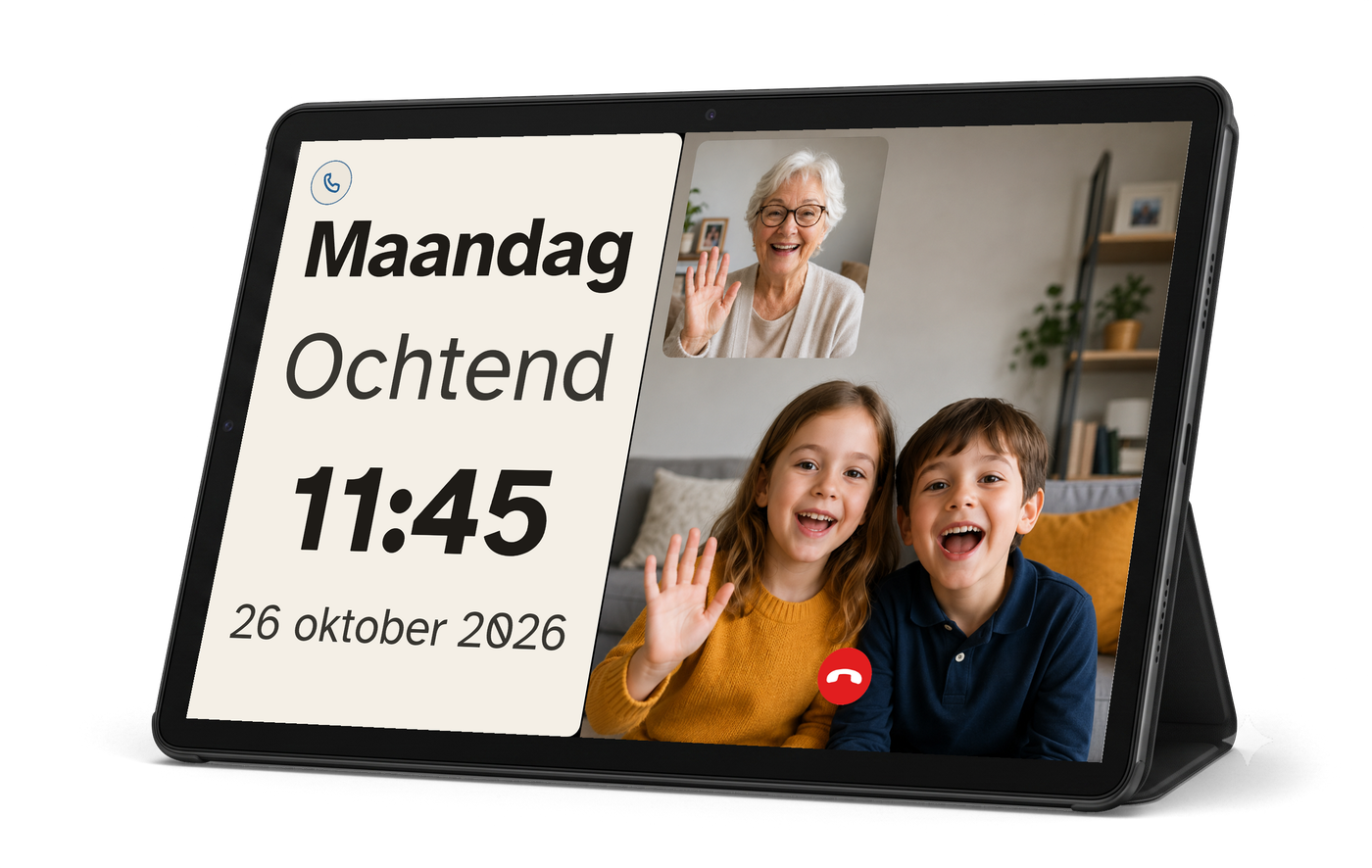
De tablet naast u is een klok.
Hij toont u de tijd, de dag, de datum.
Soms spreekt hij tegen u, met een zachte stem.
- Wanneer uw familie u een foto stuurt
verschijnt die groot in beeld.
- Wanneer het tijd is voor uw medicijn
herinnert hij u eraan.
- Wanneer uw familie u belt
gaat het beeld vanzelf aan.
U hoeft niets te leren.
U hoeft niets te openen.
U hoeft geen enkele knop te zoeken.
U kunt niets stukmaken.
U kunt geen fout maken.
Alles wat op de tablet gebeurt, kan uw familie ook weten.
Geniet ervan.
02 · Welkom03
Hallo, en welkom.
Ally Display en Ally Companion zijn
twee apps die samenwerken. Ally Display
staat op de tablet bij uw naaste thuis: hij lijkt op een klok.
Ally Companion staat op uw telefoon: daarmee kunt u
schrijven, versturen, bellen en plannen.
Wat er echt verandert
- U kunt een foto sturen en weten dat hij gezien is, zonder ernaar te vragen.
- Uw naaste krijgt een zachte herinnering voor het medicijn, zonder te moeten leren een melding te lezen.
- U kunt hem of haar videobellen: één handeling om op te nemen — niet vegen, geen groene knop zoeken.
- U ziet hoe de dag verloopt — gedaan, komt eraan, te laat — zonder drie keer te moeten bellen.
Voor wie het bedoeld is
Voor een oudere die niet van telefoons houdt, die geen zin heeft om een nieuwe app te leren, en die beter verdient dan een digitale fotolijst.
En voor u, die tien keer per dag aan hem of haar denkt.
Het uitgangspunt
Aan de kant van uw naaste verandert er niets.
Het scherm blijft de klok. Wanneer er een bericht komt, verschijnt het
groot in beeld, met een stem die het voorleest. Wanneer het moment voorbij is,
wordt het scherm weer de klok. Geen menu. Niet vegen.
Geen app om te openen.
03 · Hoe het werkt04
Twee schermen, één band.
Het idee past in één beeld: de tablet is passief
bij uw naaste thuis. De app op uw telefoon is actief
aan uw kant. Alles loopt via internet, versleuteld, gehost in Zwitserland.
Thuis
Ally Display
De app op de tablet van uw naaste. Een klok: de tijd, de herinneringen van de dag, en de berichten wanneer ze binnenkomen. Niemand hoeft hem te "bedienen".
⇄
Bij de familie
Ally Companion
De app op uw telefoon. U schrijft, u verstuurt, u plant, u belt. U ziet wat er die dag gebeurd is.
Wat er vanzelf gebeurt
- De tablet komt elke ochtend aan op het tijdstip dat u gekozen hebt.
- Hij gaat 's nachts zacht in rust (donker scherm, niet uit).
- Hij houdt de tijd, de tijdzones en de zomertijd bij.
- Hij werkt zichzelf bij.
- Valt de wifi weg, dan blijft de klok gewoon werken.
Wat er nooit gebeurt
- Geen enkele melding bij uw naaste. Geen piep. Geen rood bolletje.
- Geen menu. Geen app om te openen.
- Geen reclame. Geen link naar buiten.
Ally Companion installeren
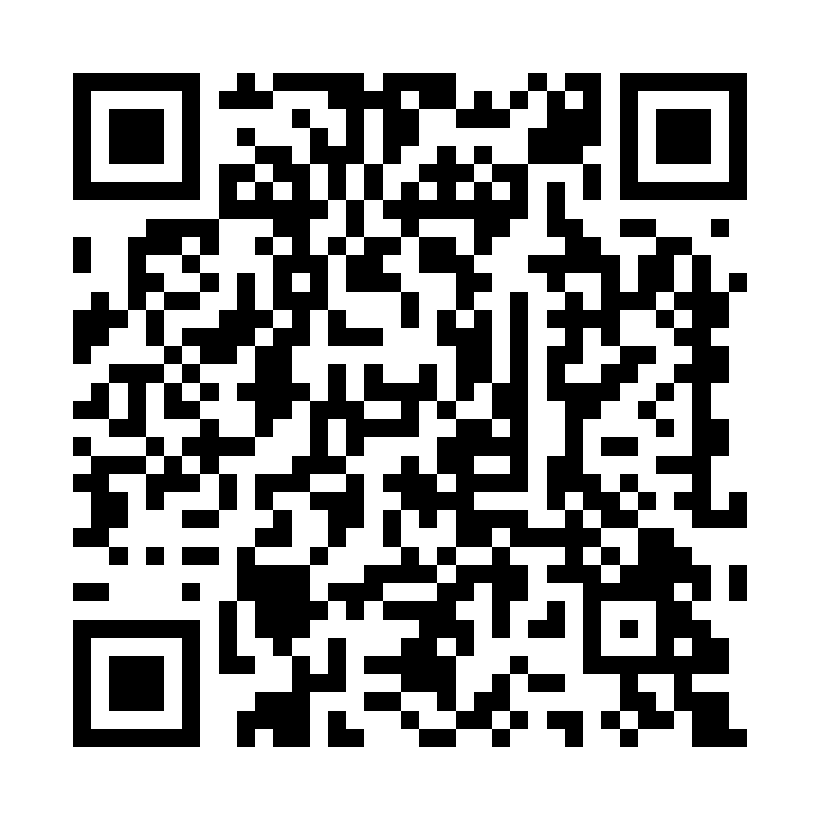
Scan deze code met de camera van uw telefoon: hij brengt u
naar de App Store of Google Play, afhankelijk van
uw toestel. Geen camera bij de hand? Typ dan
allydisplay.com/telecharger in uw browser.
04 · Eerste stappen05
De tablet koppelen in 3 minuten.
Dit hoeft u maar één keer te doen, het liefst bij uw naaste thuis
tijdens een bezoek. U hebt de wifi van het huis of een simkaart nodig, en
uw telefoon binnen handbereik.
1
Sluit de tablet aan en zet hem aan.
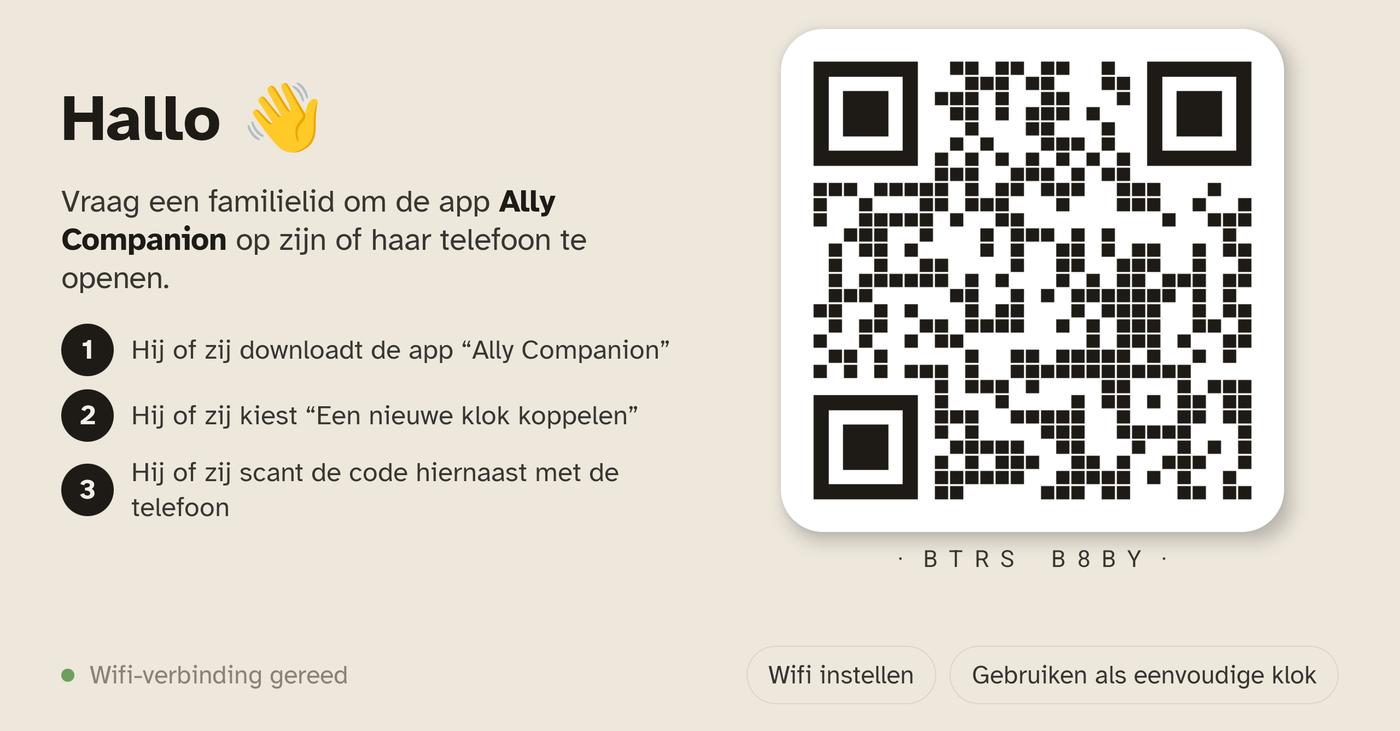
Hij start vanzelf op het koppelscherm. Er verschijnt een grote "Hallo 👋", samen met een QR-code.
2
Verbind de tablet met de wifi van het huis.
Heeft de tablet een simkaart (optioneel), dan werkt hij ook zonder wifi.
3
Open op uw telefoon de app Ally Companion (te downloaden in de App Store of Google Play).
Maak uw account aan met uw e-mailadres. Kies een wachtwoord dat u zult onthouden.
4
Tik op “Een tablet koppelen” in de app, en scan de QR-code op de tablet.
Een paar seconden later verschijnt de klok op de tablet. Klaar.
5
Geef het huishouden een naam (“Mama”, “Papa”, “Oma”) en de tablet ook (“Woonkamer”, “Keuken”).
Die naam verschijnt in uw app om tablets uit elkaar te houden als u er meerdere hebt.
De klassieke valkuil
Wifi is de enige echte voorwaarde. Krijgt het huis een nieuwe modem of een nieuw wachtwoord, dan kan de tablet geen verbinding meer maken en moet u hem opnieuw met het nieuwe netwerk verbinden. Zie bladzijde 18.
05 · Thuis06
De klok, en wat hij kan.
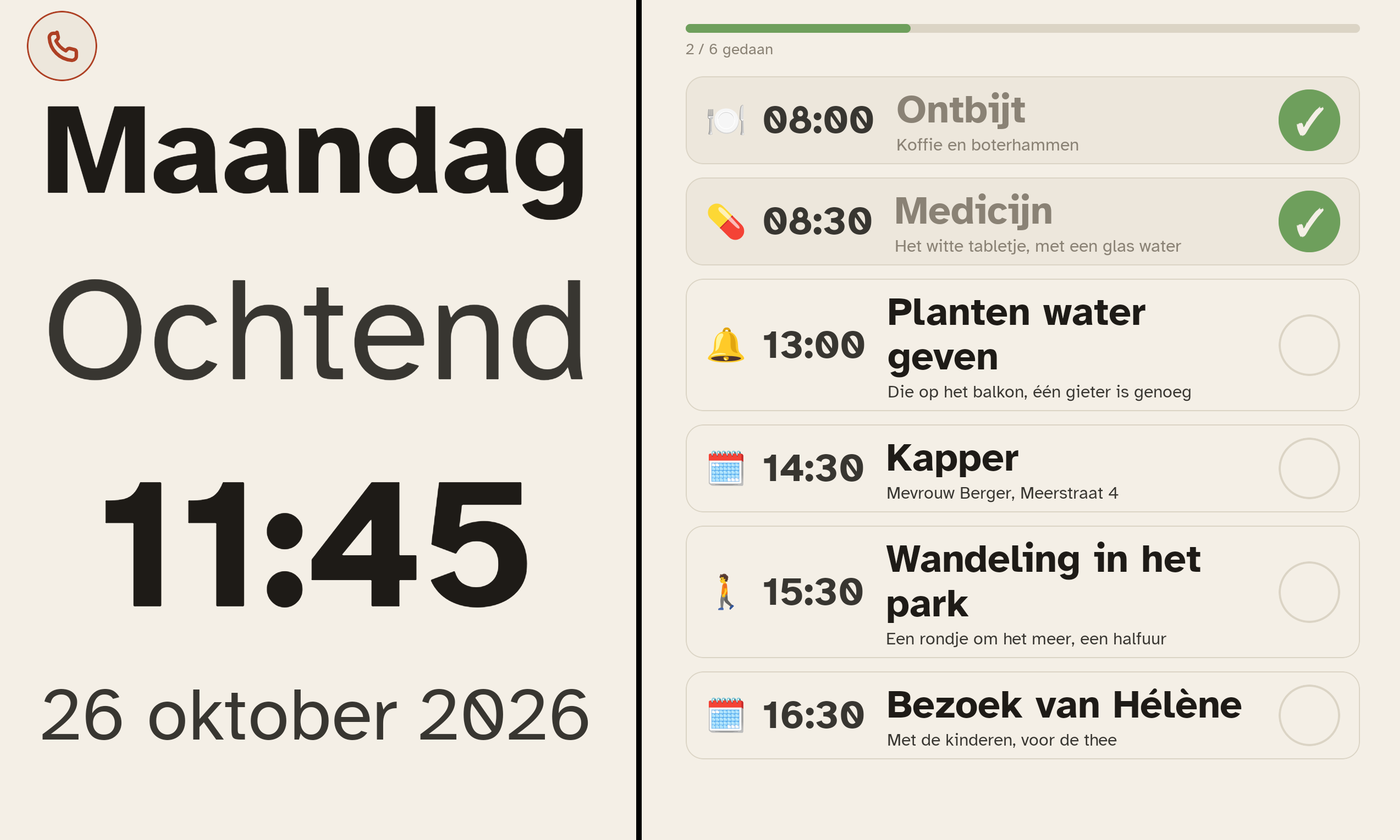
Bij normaal gebruik toont de tablet doorlopend het beginscherm: de tijd, de dag, de datum, en afhankelijk van uw instellingen de routines van de dag, of een fotovoorstelling.
Wat uw naaste ziet, in de loop van de dag
- De tijd, groot in beeld. Leesbaar vanuit de hele kamer, zonder bril.
- De herinneringen. Op het afgesproken tijdstip verschijnt het medicijn of de maaltijd groot in beeld met een zacht belletje. Eén handeling om te bevestigen: “Gedaan”.
- De berichten. Foto, stem, of allebei. De tekst verschijnt heel groot — de grootte past zich vanzelf aan de lengte aan zodat hij goed leesbaar blijft. De stem wordt automatisch afgespeeld; een knop “Opnieuw” om nog eens te luisteren.
- De gesprekken. Het scherm gaat aan, u ziet het gezicht van wie belt. Eén handeling om op te nemen.
De nachtstand
Op de uren die u instelt (standaard: 22–7 uur) gaat de tablet
in nachtstand: heel donker scherm, bijna uit.
De tijd blijft leesbaar maar wekt niemand. Herinneringen en
berichten worden gedempt, behalve een binnenkomend gesprek.
De tijd omroepen
Hoort uw naaste graag hoe laat het is, dan kunt u het omroepen van de tijd inschakelen: elk heel uur, elk kwartier of elke 5 minuten. Staat standaard uit.
06 · Versturen07
Een foto, een stem, een paar woorden.
Op het beginscherm van uw app staan onderaan drie knoppen:
✉️ Bericht, 📞 Audio, 📹 Video.
De eerste dient om een bericht te sturen.
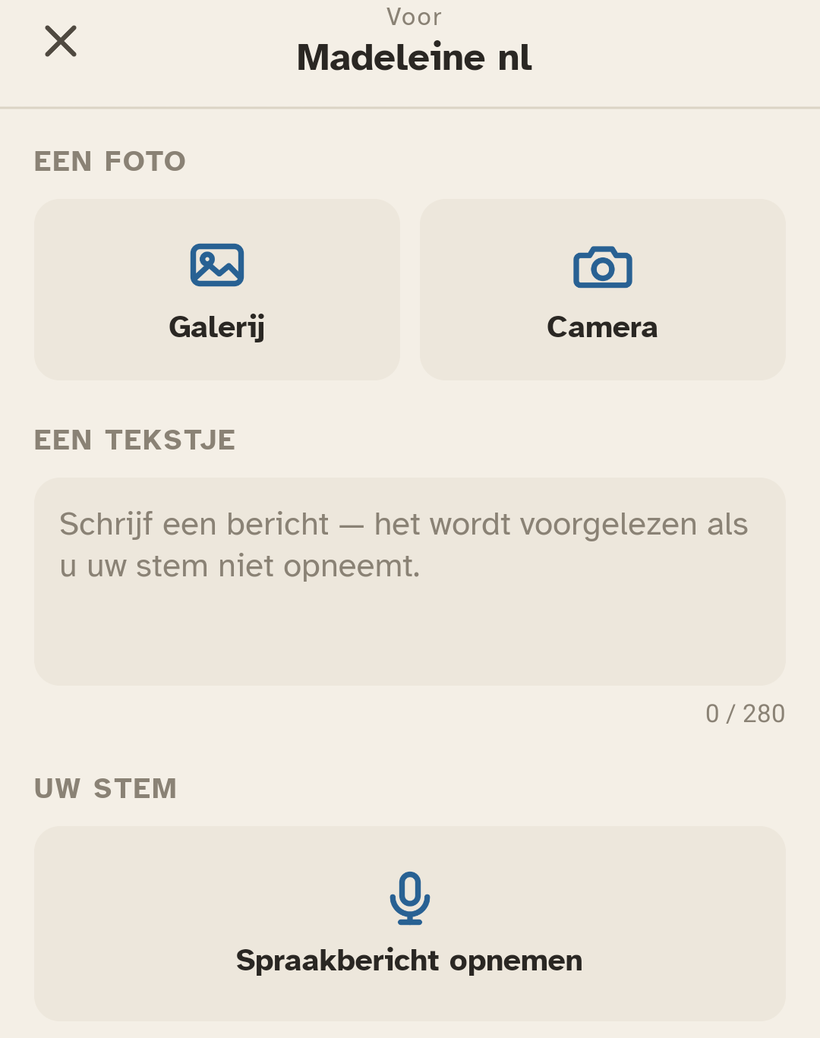
Foto + woorden + stem — alles in één verzending
- Tik op ✉️.
- Kies een foto (uit uw fotorol of maak er een).
- Typ een paar woorden — “Dag mama, we denken aan je”. Of neem uw stem op: houd de microfoonknop ingedrukt.
- Tik op Versturen.
Op de tablet verschijnt uw foto groot in beeld, uw stem
wordt vanzelf afgespeeld, en — na 90 seconden — wordt het scherm weer
de klok.
Tip
Neemt u uw stem niet op, dan gebruikt de app een zachte
computerstem die de tekst voorleest die u getypt hebt. Heel handig
voor een paar woorden vanuit de bus.
Hoe weet u of het aangekomen is
In het tabblad Activiteit van uw app ziet u:
- “Bericht verstuurd” — het staat op de tablet.
- “Bericht gezien” — uw naaste heeft het bericht op de tablet aangeraakt.
- “Bericht nog niet gezien” — hij of zij heeft het nog niet aangeraakt (tablet uit, geen verbinding, of bericht nog niet geopend).
07 · Video’s08
Een video, om ze te zien bewegen.
Een kleinkind dat zijn eerste stapjes zet, een groet uit de tuin: u kunt ook een korte video sturen. Hij komt op de tablet aan zoals een foto, met geluid.
Een video sturen
- Tik op ✉️.
- Tik onder Een foto of een video op Video om er een te kiezen, of op Filmen om hem meteen op te nemen.
- Duurt hij langer dan 2 minuten, dan laat de app u het deel kiezen dat u wilt houden.
- Voeg desgewenst een paar woorden toe. Het geluid van de video dient als spraakbericht.
- Tik op Verzenden. De app bereidt de video voor en verstuurt hem: houd de app open tot het einde.
Goed om te weten
Een video duurt hooguit 2 minuten en is hooguit 500 MB groot. Bewaard in de galerij telt hij als één foto van het album (5 foto’s met het abonnement Ontdekking, onbeperkt bij de andere).
Wat uw naaste ziet
- Een belletje, dan start de video vanzelf, met geluid, naast uw woorden.
- Eén tik op de video maakt hem schermvullend; een tweede tik zet hem terug.
- Opnieuw kijken speelt hem schermvullend opnieuw af, Sluiten brengt de klok terug.
- Een video wordt nooit halverwege afgebroken: de klok komt terug na het einde.
In het album en de diavoorstelling
Bewaard in de galerij komt de video in het album (tabblad Galerij, knop + Foto’s en video’s). In de diavoorstelling van de tablet speelt hij zonder geluid; één tik opent hem schermvullend met geluid, daarna komt de klok terug. ’s Nachts beweegt er niets.
08 · Bellen09
Een gesprek, één handeling.
Bellen met Ally Display is bewust eenvoudig: de tablet gaat luid
over, toont uw gezicht, en uw naaste raakt het scherm één
keer aan om op te nemen. Niet naar rechts vegen, geen groene knop om op te mikken.
Een videogesprek starten
- Tik op het beginscherm onderaan op 📹.
- De tablet van uw naaste gaat over en toont uw naam.
- Uw naaste tikt op de grote knop „Opnemen” om op te nemen.
- Om op te hangen tikt u onderaan op de rode knop. Het scherm van uw naaste wordt weer de klok.
Alleen een audiogesprek
De knop 📞 start een gesprek zonder beeld. Handig als de
verbinding zwak is, of als video niet uitkomt. Op de tablet ziet uw naaste uw
foto en hoort uw stem.
Geforceerd opnemen op afstand · per tablet in te stellen
De tablet neemt nooit vanzelf op: uw naaste neemt op met een tik op de grote knop „Opnemen”. Hoort hij of zij de beltoon niet, dan kunt u vanaf uw telefoon in zijn of haar plaats opnemen, met geforceerd opnemen op afstand. Zo controleert u of het aanstaat, of zet u het uit voor een tablet:
- Instellingen → de tablet kiezen → Oproepen → Geforceerd opnemen op afstand.
- De instelling geldt alleen voor die tablet. U kunt haar op elk moment wijzigen.
De tablet laten opnemen, tijdens een gesprek
Hoort uw naaste de beltoon niet en is geforceerd opnemen op die tablet toegestaan, dan verschijnt op uw belscherm de regel „De tablet laten opnemen”, gevolgd door de naam van elke tablet. Tik op de tablet die moet opnemen: er start een aftelling van 8 seconden, die uw naaste kan onderbreken door op „Weigeren” te tikken. Daarna neemt de tablet op. Met meerdere tablets neemt alleen de tablet die u koos op; de andere stoppen met overgaan.
Het juiste gebruik
Het is een steuntje voor de momenten waarop uw naaste de beltoon niet hoort of niet meer weet hoe op te nemen. In een slaapkamer zet u het vaak beter uit. U beslist per tablet.
09 · Bellen vanaf de tablet10
Wanneer uw naaste wil bellen.
Bellen gaat niet maar één kant op. Op het beginscherm van de
tablet staat linksboven een kleine knop 📞 Bellen
waarmee uw naaste kan bellen zonder een nummer
te draaien, zonder een app te openen, zonder een
contact te zoeken.
De handeling, op de tablet
- Uw naaste tikt op de knop 📞.
- Er verschijnt een rustig scherm met twee keuzes:
- “Iedereen” — belt alle mantelzorgers van het huishouden tegelijk.
- “Eén bepaalde persoon” — toont de avatars (Helena, Marc, Camille…) ; op de foto tikken belt alleen die persoon.
Bij de familie
- “Iedereen” — de app gaat op alle telefoons van de familie tegelijk over. Wie het eerst opneemt krijgt het gesprek; de anderen zien de melding “opgenomen door Helena”.
- “Eén bepaalde persoon” — alleen de gekozen telefoon gaat over. Neemt die persoon na 60 seconden niet op, dan blijft de app overgaan — hij geeft het niet op.
Waarom twee keuzes?
Veel momenten zijn niet dringend. Uw moeder wil gewoon
haar kleindochter spreken op een donderdagmiddag: “Iedereen”
zou overdreven zijn. Omgekeerd wilt u op sommige middagen
gewoon zeker weten dat er minstens iemand opneemt — en
daar komt “Iedereen” tot zijn recht.
Belangrijk
Ally Display belt de hulpdiensten niet (144,
ambulance, politie). Bij een val, een beroerte of bewustzijnsverlies: een medische alarmarmband (Spitex,
Rode Kruis) blijft onmisbaar. Ally Display verbindt u
met uw familie, het vervangt geen medisch hulpmiddel.
10 · Herinneringen11
Medicijnen, maaltijden, verjaardagen.
Een herinnering verschijnt op het afgesproken tijdstip op de tablet. Het tabblad
Herinneringen bundelt er twee soorten: de terugkerende,
die elke week terugkomen (medicijn, maaltijd, wandeling), en de
komende, die aan een vaste datum hangen (een afspraak, een
verjaardag). U maakt ze aan vanaf uw telefoon.
Een terugkerende herinnering, in 4 tikken
- Tabblad Herinneringen → + Routine toevoegen.
- Kies het type: 💊 Medicijn · 🍽 Maaltijd · 🚶 Wandeling · 🩺 Dokter · 🔔 Andere.
- Typ de titel (“Medicijn 's ochtends”, “Middageten”) en een omschrijving (optioneel)
- Tijdstip en dagen van de week. Opslaan.
Een verjaardag, een afspraak
- Tabblad Herinneringen → Verjaardagen & afspraken.
- Een gebeurtenis toevoegen, daarna het type: 🎂 Verjaardag · 📅 Afspraak · 🎉 Feest · 🔔 Andere.
- De titel (“Verjaardag van Lea”), de datum, en de herhaling — eenmalig of elk jaar.
- Wanneer tonen: op het uur, een paar uur eerder of, bij een verjaardag, tot een week eerder. Opslaan.
Dit hoort bij de betaalde plannen.
Hoe dat eruitziet, op de tablet
- 15 minuten voor het tijdstip van een herinnering verdwijnt de fotogalerij en worden de herinneringen getoond.
- Op het afgesproken tijdstip toont het scherm de herinnering groot in beeld (bijvoorbeeld “8:00 — Medicijn 's ochtends”) met een zacht belletje.
- Twee grote knoppen: “Gedaan” of “Later”.
- Raakt uw naaste 30 minuten lang niets aan, dan gaat de herinnering naar “gemist”. U krijgt een melding.
- Een verjaardag of een afspraak verschijnt met zijn pictogram en één knop, “Begrepen”: niets te bevestigen, nooit als gemist gemeld.
Te vermijden
Drie of vier herinneringen per dag is ideaal. Bij meer gaat uw naaste ze negeren — en dan verliest het opsporen van gemiste herinneringen zijn zin.
11 · Gedeelde agenda's12
De afspraken, op de tablet.
Koppel een agenda die u al bijhoudt (Google, iCloud, Outlook…) en
de afspraken verschijnen rustig op de tablet, naast de
routines. Op het afgesproken tijdstip verschijnt de afspraak en wordt hij hardop voorgelezen.
Dit hoort bij de betaalde plannen.
Het “iCal / ICS”-adres ophalen
Google — vanaf een computer (niet in de mobiele app): calendar.google.com → ga met de muis over uw agenda → ⋮ → Instellingen en delen → “Agenda insluiten” → kopieer het “Geheime adres in iCal-indeling” (eindigt op basic.ics).
iCloud — deel in de app Agenda (of op iCloud.com) de agenda als “Openbare agenda” en kopieer de link. Hij begint met webcal://: dat is normaal, plak hem ongewijzigd.
Outlook / Microsoft 365 — op outlook.com: Instellingen → Agenda → Gedeelde agenda’s, publiceer de agenda en kopieer de ICS-link.
De agenda koppelen
- In de app: Instellingen van het huishouden → 📅 Een agenda koppelen.
- Geef hem een naam, plak het iCal-adres, kies een kleur → Koppelen.
- De status wordt “Bijgewerkt” met het aantal komende afspraken. De knop “Nu vernieuwen” werkt de agenda meteen bij.
Op de tablet
De afspraken verschijnen met een 🗓️-bolletje, op hun
plaats in de dag. Heeft een afspraak een begin- en
een einduur, dan staan die boven elkaar, goed leesbaar. Ze zijn
informatief: geen knop “Gedaan”, nooit
als “gemist” gemeld. Op het afgesproken tijdstip wordt de titel hardop voorgelezen,
daarna keert het scherm terug naar de klok.
Goed om te weten
⚠️ Plak de link precies zoals hij is — zet er niets voor. Een iCloud-link die met webcal:// begint, plakt u ongewijzigd; de app begrijpt hem. Neem voor Google het “Geheime adres in iCal-indeling” (eindigt op basic.ics), niet de “openbare” link — en deel hem niet. Ten slotte worden agenda’s maar om de paar uur vernieuwd: een zojuist toegevoegde afspraak kan even duren voordat hij verschijnt.
12 · De dag volgen13
“Alles gaat goed.”
Of niet.
Het beginscherm van uw app toont bovenaan een groot blok
“Alles gaat goed” met, net ernaast, een klein live-beeld
van wat uw naaste op dit moment ziet.
De drie toestanden van het blok
🟢 Alles gaat goed
Alle routines tot nu toe zijn bevestigd. De tablet is online.
🟡 Gemist
Eén of meer routines zijn niet op tijd bevestigd. Tik op het blok om te zien welke.
🔴 Let op
Twee routines na elkaar gemist, of meerdere uren zonder enig teken van activiteit. U krijgt een hoorbare melding.
⚪ Offline
De tablet heeft al meer dan 10 minuten geen wifi. Het blok meldt “23 min geleden gezien”.
Het live-beeld
Het live-beeld toont precies wat de tablet op dit
moment laat zien: de klok, of een lopend bericht, of het lopende gesprek.
U ziet ook het batterijpercentage en de status “Live”.
Het tabblad “Activiteit”
Om de geschiedenis uur per uur te zien: wie wat verstuurd heeft, wie wat
gezien heeft, welke routine wanneer bevestigd is. Te filteren op
type — Communicatie, Taken, Toestellen, Huishouden.
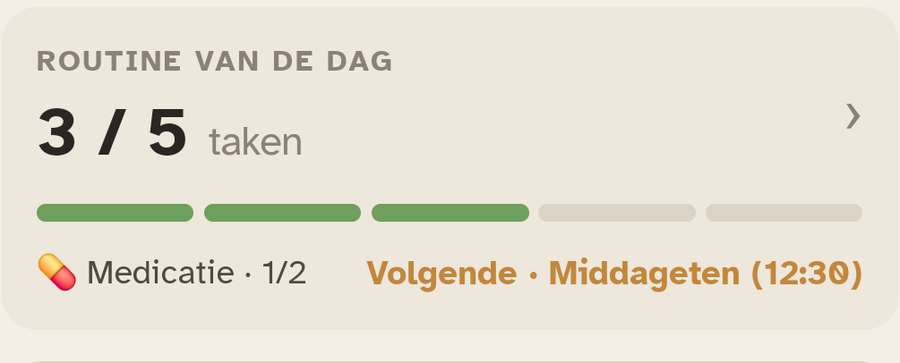
Net eronder vat het blok Routine van de dag de dag samen
in één oogopslag — 9 / 11 gedaan. Tik erop voor de details: gedaan,
komt eraan, te laat.
13 · Gedeeld album14
Het fotoalbum van de familie.
Alle foto's die u (en de andere mantelzorgers) versturen worden
verzameld in een gemeenschappelijk album, bereikbaar via het tabblad
Galerij.
Hoe het werkt
- Elke verstuurde foto verschijnt in de gedeelde galerij.
- Tik op een foto om hem te vergroten, te zien wie hem gestuurd heeft, en het bijgevoegde woordje te lezen.
- Rechtsboven op de vergrote foto staan twee knoppen: 👁 Verbergen of 🗑 Uit de galerij halen.
- Een verborgen foto verdwijnt uit de galerij en uit de fotovoorstelling op de tablet, maar blijft terug te halen: via het tabblad Verborgen zet u hem met één handeling terug.
- Een verwijderde foto komt niet meer terug in het album; het oorspronkelijke bericht blijft wel zichtbaar in Activiteit.
De fotovoorstelling op de tablet
U kunt een fotovoorstelling naast de klok inschakelen:
de foto's schuiven geluidloos voorbij, elke 30 seconden een nieuwe.
Erg gewaardeerd wanneer uw naaste lang in dezelfde kamer blijft.
Om de snelheid of de volgorde te wijzigen, gaat u naar de instellingen.
Goed om te weten
Met het plan Kennismaking is het album beperkt tot 5 foto's. Met de plannen Mantelzorger en Familie is het album onbeperkt.
14 · Meerdere mantelzorgers15
Meerdere naasten, één huishouden.
U kunt met meerdere mensen een oogje in het zeil houden. Nodig een broer, een zus, een
kind of de huisarts uit — ieder krijgt zijn eigen meldingen en
kan zijn eigen berichten sturen.
Een naaste uitnodigen
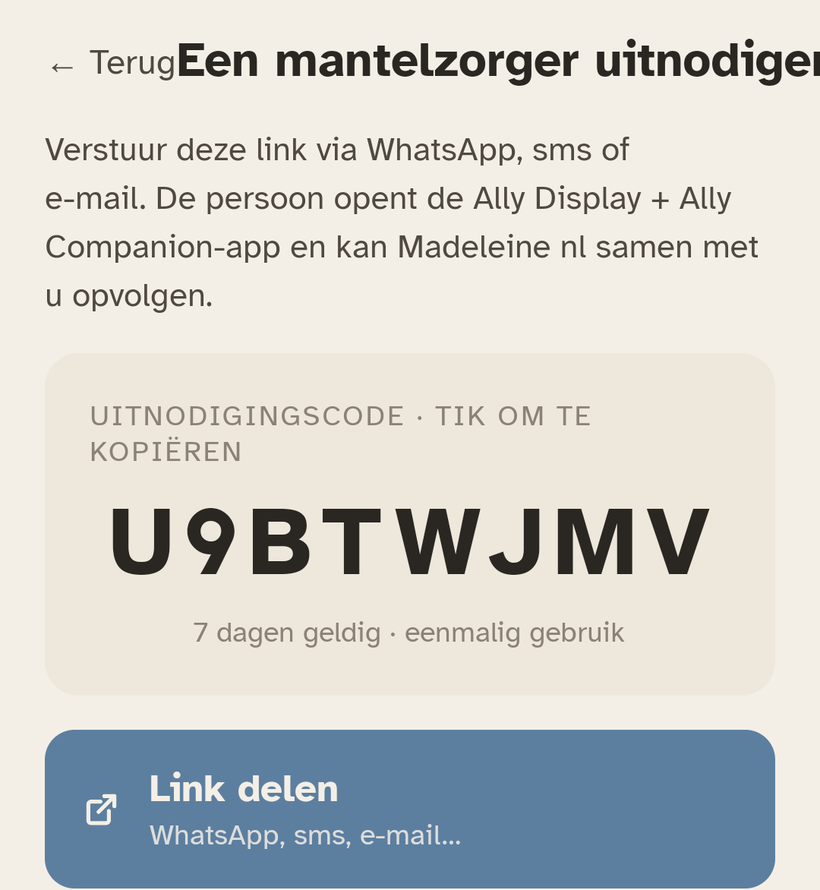
- Instellingen → Huishouden → Iemand uitnodigen.
- De app maakt een code van 8 tekens aan. Stuur die naar de persoon per sms, e-mail of WhatsApp.
- Die persoon downloadt de app en maakt een account aan. Wie de ontvangen link opent, ziet de code vanzelf ingevuld; anders typt men hem in. Binnen enkele seconden hoort hij of zij bij het huishouden.
De rollen
- Beheerder — de persoon die de tablet gekoppeld heeft. Kan uitnodigen, verwijderen, instellingen wijzigen, het abonnement beheren.
- Lid — kan berichten sturen, routines aanmaken, de activiteit bekijken. Kan geen anderen uitnodigen of verwijderen, en de instellingen niet wijzigen.
Beheer overdragen
Gaat u op vakantie en wilt u het beheer aan uw
zus toevertrouwen? Instellingen → Huishouden → Beheer overdragen. U
wordt gewoon lid; zij neemt over. Omkeerbaar.
Grenzen per plan
Kennismaking: 1 mantelzorger. Mantelzorger: 2 mantelzorgers. Familie: onbeperkt aantal mantelzorgers. Zie bladzijde 17.
15 · Meldingen16
Wat uw telefoon u vertelt.
Ally Companion meldt weinig en gericht. Het is niet de bedoeling
om er een laag stress bij te doen — wel om uw aandacht te trekken wanneer,
en alleen wanneer, het ertoe doet.
Meldingen die standaard aanstaan
- Gemiste routine — uw naaste heeft een herinnering niet op het geplande tijdstip bevestigd.
- Routine 2 keer na elkaar gemist — hoorbare opschaling, zodat u het niet mist in de drukte van de dag.
- Tablet offline — al meer dan 30 minuten geen verbinding.
- Batterij laag — minder dan 20 %.
Meldingen die standaard uitstaan
- Bericht gezien — de bevestiging dat uw naaste uw bericht op de tablet aangeraakt heeft. Zet hem aan als u de gerustheid van een leesbevestiging wilt.
- Routine bevestigd — elke “Gedaan”. Vaak te veel lawaai; kijk liever naar het blok “Alles gaat goed”.
De activiteit filteren
In het tabblad Activiteit kunt u met het uitklapmenu bovenaan
alleen tonen wat u interesseert:
Alles · Communicatie · Taken · Toestellen · Huishouden.
16 · Instellingen17
Aanpassen zonder ingewikkeld te doen.
De grote meerderheid van de instellingen doet u vanaf uw telefoon, in het
tabblad Instellingen. Op de tablet zelf valt bijna niets in te stellen — we
zeggen hem gewoon "dit verwachten we van je" en hij doet dat.
Instellingen van de tablet (vanaf uw telefoon)
- Volume van de aankondigingen — dag en nacht apart.
- Volume van de beltonen — gesprekken en berichten.
- Helderheid — overdag, en het tijdstip waarop de nachtstand begint.
- Uiterlijk van de klok — altijd donker, altijd licht, of automatisch.
- 24-uurs / 12-uurs weergave.
- Klanken — keuze van het geluid voor berichten, herinneringen en gesprekken.
- De tijd omroepen — Nooit · Elk uur · 15 minuten · 5 minuten.
Eén instelling van het huishouden: de taal
De taal — Frans, Duits, Italiaans, Engels en nog 25 andere —
stelt u één keer in voor het huishouden, bij Instellingen van het huishouden, en
niet per tablet. Alle tablets in huis volgen, ook de hardop omgeroepen tijd. U kunt de taal zelfs kiezen voordat
u de eerste tablet gekoppeld hebt.
Instellingen rechtstreeks op de tablet
Om het lokale instellingenpaneel te openen (wifi, verbinding, status):
houd 10 seconden lang een willekeurige plek op het scherm
ingedrukt. Het paneel gaat open. Geen pincode om te onthouden,
geen precieze hoek om te raken — de duur van de aanraking werkt als
drempel tegen per ongeluk openen door uw naaste.
Kleine tip
Neem bij het koppelen 5 minuten om de
belangrijkste instellingen na te lopen: volumes, helderheid, nachtstand, taal.
Dat gaat makkelijker met uw naaste erbij dan drie dagen later door de telefoon.
17 · Nog eenvoudiger18
Groter, verder vooruit, eenvoudiger.
Een paar instellingen en aanwijzingen die de tablet prettiger maken, en wat er verandert als uw naaste in een zorginstelling woont.
De grotere routinelijst
Instellingen → de tablet → Grotere routinelijst: minder routines tegelijk op het scherm, groter geschreven. Staat in het begin uit. Geldt ook als de tablet rechtop staat, en blijft beschikbaar als het gedeelde scherm foto’s toont.
De komende dagen
Onder de herinneringen van vandaag toont de tablet de komende afspraken, onder De komende dagen. Kies voor een verjaardag bij Tonen op de tablet: dezelfde dag, 1, 2 of 3 dagen, of 1 week eerder. Zo ziet uw naaste het feest aankomen.
Als uw naaste in een zorginstelling woont
- Afspraken die het team invoert, dragen de vermelding „Toegevoegd door” en de naam van de instelling: u ziet ze, alleen de instelling kan ze wijzigen.
- Als er een zorgverlener verwacht wordt (zorg, kapper, fysio), verschijnen zijn of haar foto en naam bij de afspraak op de tablet.
- Een instelling kan beantwoorden op afstand verbieden. In de instellingen van de tablet staat dan: „De zorginstelling van uw naaste staat dit niet toe.”
Als de camera of microfoon geblokkeerd is
Tijdens een gesprek waarschuwt de app: „De camera is geblokkeerd” of „De microfoon is geblokkeerd”. Tik op Instellingen openen, sta Ally Companion toe en bel opnieuw.
Wat is er nieuw
Na elke update toont de app u één keer wat er veranderd is. U vindt alles in Instellingen → Nieuw, met de schakelaar Nieuws van Ally Display (e-mail): hooguit één e-mail per maand, zonder reclame. Updates installeren zichzelf.
18 · Abonnement & simkaart19
Wat het kost, en wat erin zit.
Drie plannen, plus een optie voor zorginstellingen (woonzorgcentra, thuiszorg, Spitex).
U kunt op elk moment van plan wisselen vanuit de app, bij
Instellingen → Abonnement. Betalen doet u rechtstreeks in de app.
Kennismaking
Gratis (voor altijd)
- 1 mantelzorgeraccount
- Onbeperkt berichten
- 5 foto's
- 3 terugkerende taken
- Video- / audiogesprekken: 5 min per maand
Mantelzorger
9.- / maand of 90.- / jaar
- 2 mantelzorgeraccounts
- Onbeperkt berichten
- Onbeperkt foto's
- Onbeperkt routines
- Video- / audiogesprekken: 5 min per dag
Familie (aanbevolen)
15.- / maand of 150.- / jaar
- Onbeperkt aantal familieaccounts
- Onbeperkt berichten
- Onbeperkt foto's
- Onbeperkt routines
- Onbeperkt video- / audiogesprekken
- Onbeperkt afspraken & gebeurtenissen
Zorgprofessionals
Op offerte
- Meerdere tablets
- Centraal dashboard
- Exporteerbaar logboek
- Eigen SLA
Simkaart (optioneel)
Heeft het huis geen wifi, of wilt u er liever niet van
afhangen, dan kunt u een eigen 4G-simkaart voor de tablet toevoegen:
10.- / maand of 110.- / jaar.
19 · Als er iets hapert20
Geen paniek. Echt niet.
De grote meerderheid van de problemen lost u op door de tablet opnieuw te starten. Maar hier zijn de concrete gevallen, per verschijnsel.
“De tablet is offline”
- Controleer of de wifi-modem bij uw naaste aanstaat.
- Bel hem of haar en vraag om 10 seconden lang een willekeurige plek op het scherm ingedrukt te houden om de instellingen te openen → Android-instellingen (wifi, tijd...).
- De tablet vraagt een verificatiecode. Die vindt u in de app Ally Companion → Instellingen → Uw huishouden → Naam van de tablet → Code van de tablet
- Is het wachtwoord veranderd, dan moet u het opnieuw intypen. Zo niet, start dan de tablet opnieuw op (lang drukken op de zijknop).
“Mijn naaste heeft mijn bericht niet gezien”
Kijk in het tabblad Activiteit — staat er “bericht verstuurd” maar niet
“bericht gezien”, dan zat uw naaste misschien niet voor de
tablet. Het bericht blijft tussen 30 s en 15 minuten in beeld, afhankelijk van uw keuze bij het versturen — daarna verschijnt het niet
meer, maar het blijft in het fotoalbum staan als er een afbeelding bij zat.
“De stem werkt niet”
In uw app Ally Companion: Instellingen → Tablet → Volume van de aankondigingen. Staat het volume te laag, zet dan het volume van de "aankondigingen" hoger (los van het
volume van de beltonen).
“De app zegt "Server niet bereikbaar"”
Dat ligt aan onze kant. Wacht 1 tot 2 minuten en probeer het opnieuw.
Duurt het langer dan 5 minuten, schrijf ons dan op
hello@allydisplay.com.
Alles opnieuw instellen
Als laatste redmiddel kunt u de koppeling opnieuw instellen vanaf de
tablet (lokale instellingen → Koppeling opnieuw instellen) en daarna opnieuw koppelen.
Aan de kant van de familie gaan er geen gegevens verloren.
20 · Privacy21
Wie ziet wat, en waar het staat.
Ally Display is ontworpen en gehost in Zwitserland. Al uw gegevens — foto's,
stem, berichten, geschiedenis — worden versleuteld verstuurd en bewaard
op servers in Zwitserland.
Wie ziet wat
- U (en de andere mantelzorgers van het huishouden) — alles. Verstuurde foto's, opgenomen stemmen, routines, toestand van de toestellen, activiteitengeschiedenis.
- Uw naaste — alleen wat op de tablet verschijnt: de ontvangen berichten, de herinneringen, de lopende gesprekken.
- Wij (Senior Shop) — niets van de inhoud. Onze servers bewaren uw foto's / stemmen maar niemand bij ons heeft er toegang toe. Wij zien de technische tellers (hoeveel berichten, wanneer, welke grootte) om het juiste plan te factureren.
- Niemand anders — uw gegevens worden nooit verkocht, nooit gedeeld met adverteerders, nooit gebruikt om AI-modellen te trainen.
Uw rechten
- Uw account verwijderen — Instellingen → Mijn account → Verwijderen. Gegevens binnen 30 dagen gewist.
- Uitgebreide aanvraag — allydisplay.com/account-deletion/ of hello@allydisplay.com.
Bij een overlijden
Mocht uw naaste overlijden, neem dan contact met ons op: wij archiveren het huishouden en stoppen het abonnement, kosteloos. De foto's en berichten
blijven 12 maanden voor u beschikbaar zodat u ze
op uw eigen tempo kunt uitvoeren.
21 · Ons bereiken22
Een vraag? Schrijf ons.
Wij zijn een klein team in Franstalig Zwitserland. U spreekt met een
mens, niet met een robot. We antwoorden gemiddeld dezelfde dag.
De uitgever
Ally Display wordt uitgegeven door Senior Shop Sàrl,
Rue de la Boverie 40, 1530 Payerne, Zwitserland. Ontworpen samen met families,
mantelzorgers en zorgverleners — zodat afstand geen
muur meer is.
Verder lezen
Dank u
U houdt dit handboek vast omdat u iemand bijstaat van wie u
houdt. Dat is kostbaar. Als Ally Display u ook maar
één gerustgesteld telefoontje per dag oplevert — dan is ons doel bereikt. Het ga u goed.
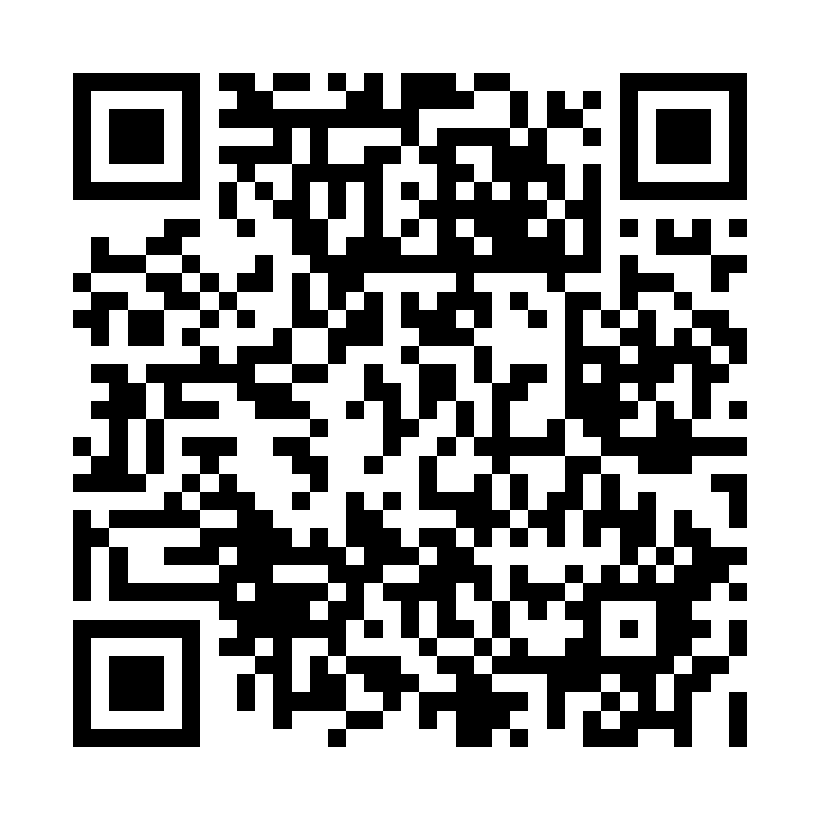
Deze handleiding op uw telefoon
Scan deze code om deze handleiding online te openen, altijd in de nieuwste versie. Online is ze ook beschikbaar in al haar talen: kies de uwe bovenaan de pagina.
allydisplay.com/user-guide