← Accueil
Ally Display
Manuel · 2026
Le manuel
de la famille.
L'horloge connectée qui garde le lien avec votre proche.
Voici comment elle s'utilise — du côté de la tablette, et du côté
du téléphone.
01 · À lire ensemble02
Cette page est pour vous.
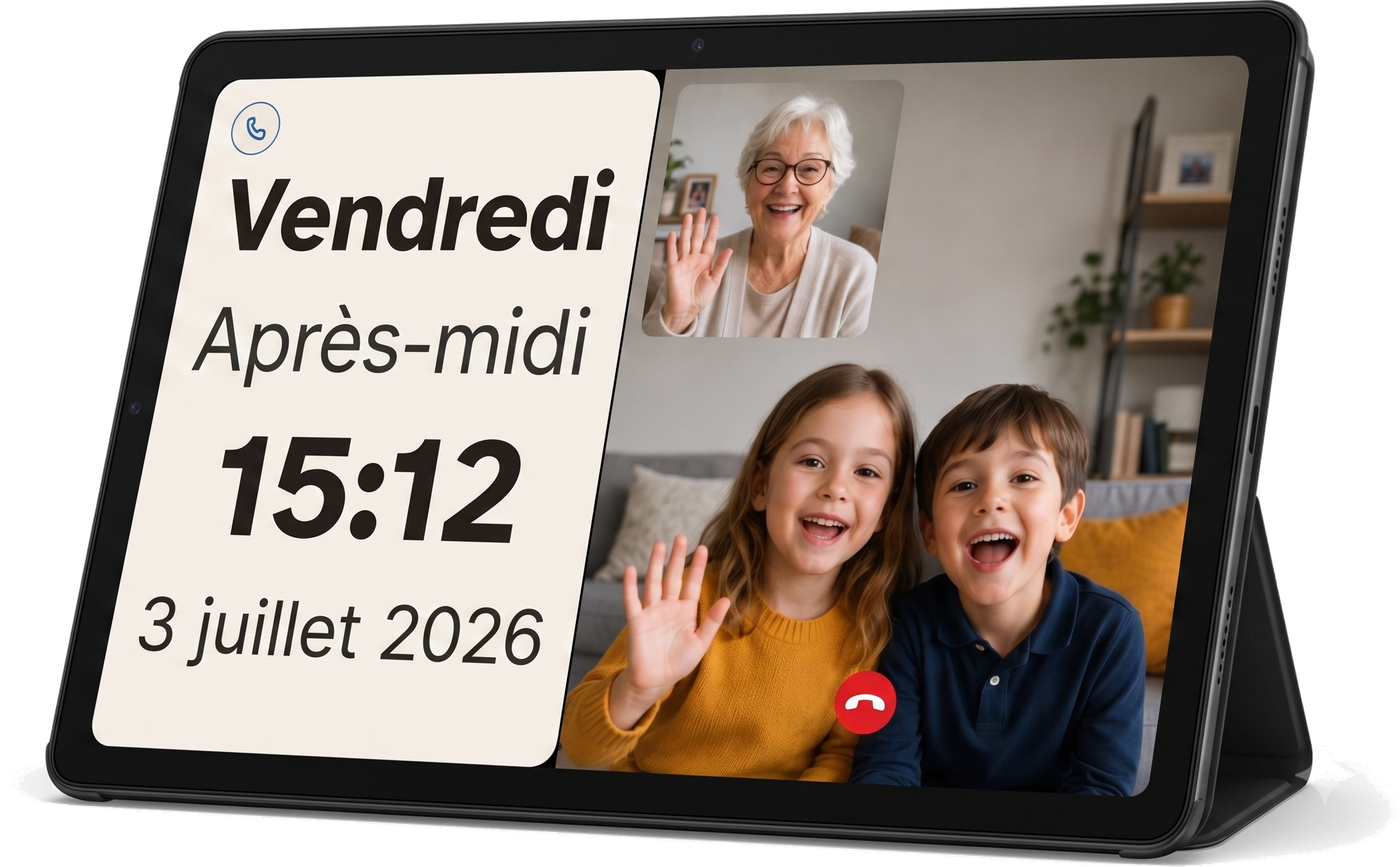
La tablette posée près de vous est une horloge.
Elle vous indique l'heure, le jour, la date.
Elle vous parle parfois, à voix douce.
- Quand votre famille vous envoie une photo
elle apparaît en grand.
- Quand c'est l'heure de votre médicament
elle vous le rappelle.
- Quand votre famille vous appelle
l'image s'allume toute seule.
Vous n'avez rien à apprendre.
Vous n'avez rien à ouvrir.
Vous n'avez aucun bouton à chercher.
Vous ne pouvez rien casser.
Vous ne pouvez pas vous tromper.
Tout ce qui se passe sur la tablette, votre famille peut le savoir aussi.
Profitez bien.
02 · Bienvenue03
Bonjour, et bienvenue.
Ally Display et Ally Companion, ce sont
deux applications qui fonctionnent ensemble. Ally Display
est sur la tablette posée chez votre proche : elle ressemble à une horloge.
Ally Companion est sur votre téléphone : elle vous permet
d'écrire, d'envoyer, d'appeler, de programmer.
Ce que ça change vraiment
- Vous pouvez envoyer une photo et savoir qu'elle a été vue, sans demander.
- Votre proche reçoit un rappel doux pour son médicament, sans avoir à apprendre à lire une notification.
- Vous pouvez l'appeler en vidéo : un seul geste pour répondre — pas de glissement, pas de bouton vert à trouver.
- Vous voyez ce qui se passe dans la journée — fait, à venir, en retard — sans avoir à appeler trois fois.
Pour qui c'est fait
Pour une personne âgée qui n'aime pas les téléphones, qui n'a pas envie d'apprendre une nouvelle application, et qui mérite mieux qu'un cadre photo numérique.
Et pour vous, qui pensez à elle dix fois par jour.
Le principe
Du côté de votre proche, rien ne change.
L'écran reste l'horloge. Quand un message arrive, il s'affiche
en grand, avec une voix qui le lit. Quand le moment passe,
l'écran redevient l'horloge. Pas de menu. Pas de glisser.
Pas d'application à ouvrir.
03 · Comment ça marche04
Deux écrans, un seul lien.
L'idée tient en une image : la tablette est passive
chez votre proche. L'application sur votre téléphone est active
de votre côté. Tout passe par Internet, encrypté, hébergé en Suisse.
Côté maison
Ally Display
L'app posée sur la tablette de votre proche. Une horloge : l'heure, les rappels du jour, et les messages quand ils arrivent. Personne n'a besoin de la "manipuler".
⇄
Côté famille
Ally Companion
L'app sur votre téléphone. Vous écrivez, vous envoyez, vous programmez, vous appelez. Vous voyez ce qui s'est passé dans la journée.
Ce qui se passe automatiquement
- La tablette se rallume tous les matins à l'heure que vous avez choisie.
- Elle se met en veille douce la nuit (écran sombre, pas éteint).
- Elle suit l'heure, les fuseaux horaires, l'heure d'été.
- Elle se met à jour toute seule.
- Si la connexion Wi-Fi tombe, l'horloge continue de fonctionner.
Ce qui ne se passe jamais
- Aucune notification chez votre proche. Pas de bip. Pas de badge rouge.
- Aucun menu. Aucune application à ouvrir.
- Aucune publicité. Aucun lien sortant.

Installer Ally Companion
Scannez ce code avec l'appareil photo de votre téléphone : il vous mène
vers l'App Store ou Google Play selon
votre appareil. Sans appareil photo sous la main, tapez
allydisplay.com/telecharger dans votre navigateur.
04 · Premiers pas05
Coupler la tablette en 3 minutes.
À faire une seule fois, idéalement chez votre proche
pendant une visite. Vous aurez besoin du Wi-Fi de la maison ou d'une carte SIM, et de
votre téléphone à portée de main.
1
Branchez la tablette et allumez-la.
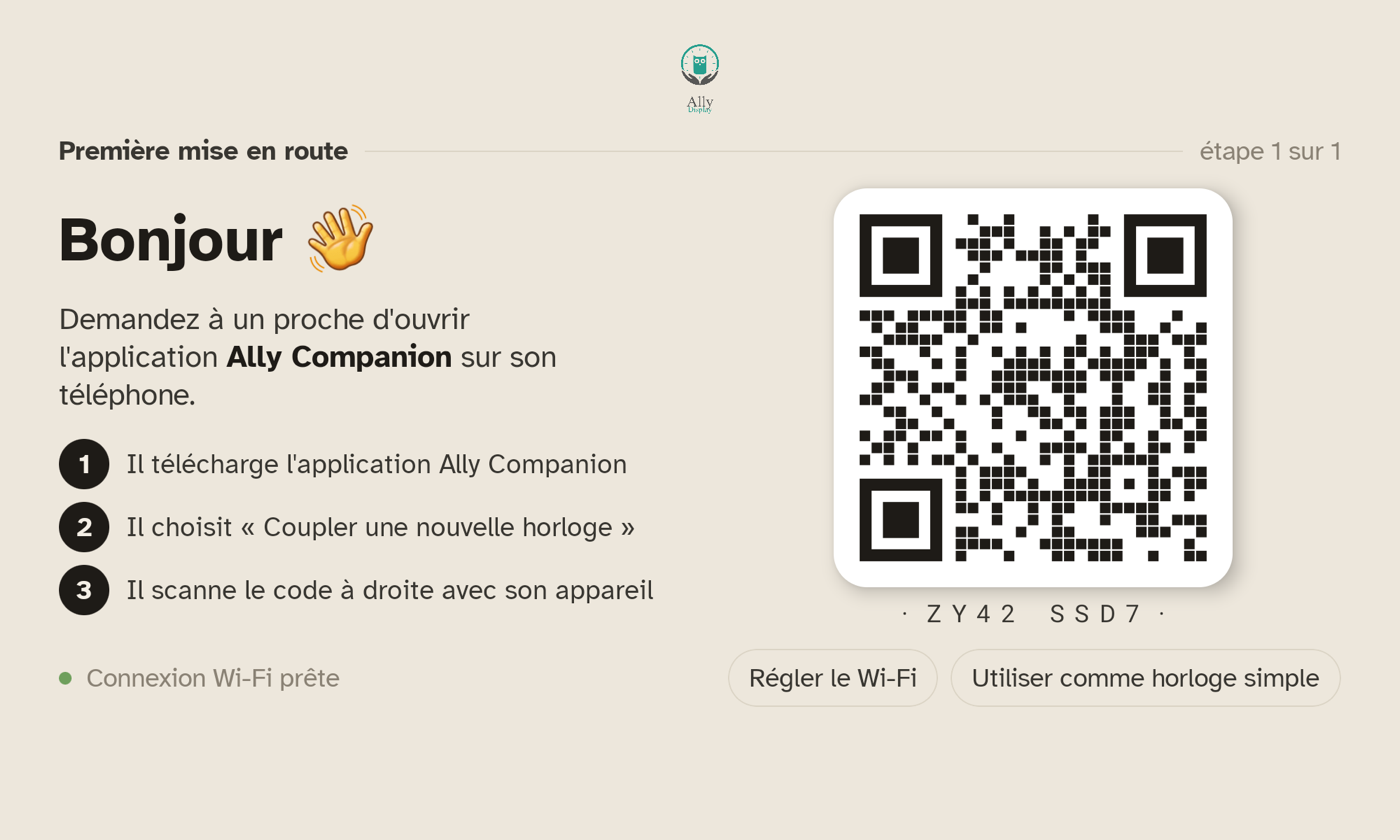
Elle démarre toute seule sur l'écran de couplage. Un grand "Bonjour 👋" s'affiche, accompagné d'un code QR.
2
Connectez la tablette au Wi-Fi de la maison.
Si la tablette a une carte SIM (en option), elle peut aussi fonctionner sans Wi-Fi.
3
Sur votre téléphone, ouvrez l'app Ally Companion (téléchargeable sur l'App Store ou Google Play).
Créez votre compte avec votre adresse email. Choisissez un mot de passe que vous retiendrez.
4
Touchez « Coupler une tablette » dans l'app, et scannez le QR code affiché sur la tablette.
Quelques secondes après, l'horloge s'affiche sur la tablette. C'est terminé.
5
Donnez un nom au foyer (« Maman », « Papa », « Mamie ») et à la tablette (« Salon », « Cuisine »).
Ce nom apparaît dans votre app pour distinguer les tablettes si vous en avez plusieurs.
Le piège classique
Le Wi-Fi est le seul vrai prérequis. Si la maison change de box ou de mot de passe, la tablette ne sait plus se reconnecter et il faudra la reconnecter au nouveau réseau. Voir page 18.
05 · Côté maison06
L'horloge, et ce qu'elle sait faire.
En usage normal, la tablette affiche en permanence l'écran d'accueil :
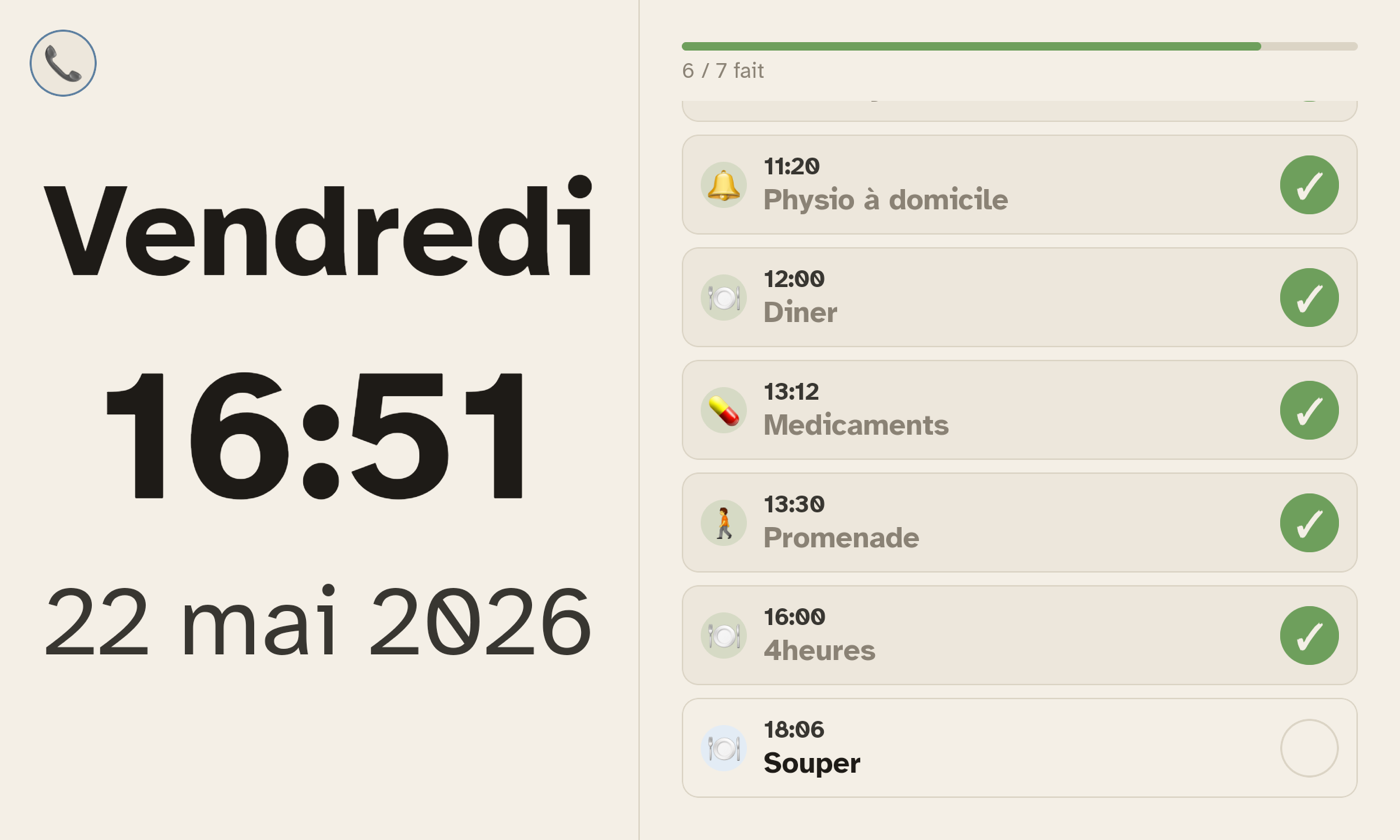
l'heure, le jour, la date, et selon vos réglages, les routines du jour, ou un diaporama de photos.
Ce que votre proche voit, dans l'ordre de la journée
- L'heure, en grand. Lisible depuis le salon, sans lunettes.
- Les rappels. À l'heure dite, le médicament ou le repas s'affiche en grand avec une cloche douce. Un seul geste pour confirmer : « C'est fait ».
- Les messages. Photo, voix, ou les deux. Le texte s'affiche en très grand — sa taille s'adapte toute seule à la longueur pour rester bien lisible. La voix est lue automatiquement ; un bouton « Relire » pour la réécouter.
- Les appels. L'écran s'allume, on voit le visage de la personne qui appelle. Un seul geste pour répondre.
Le mode nuit
Aux heures que vous fixez (réglage par défaut : 22h–7h), la tablette
passe en mode nuit : écran très sombre, presque éteint.
L'heure reste lisible mais ne réveille personne. Les rappels et les
messages sont mis en sourdine, sauf un appel entrant.
L'annonce de l'heure
Si votre proche aime entendre l'heure à voix haute, vous pouvez activer
l'annonce vocale : à chaque heure pile, tous les quarts d'heure ou toutes les 5 minutes. Désactivée par défaut.
06 · Envoyer07
Une photo, une voix, un mot.
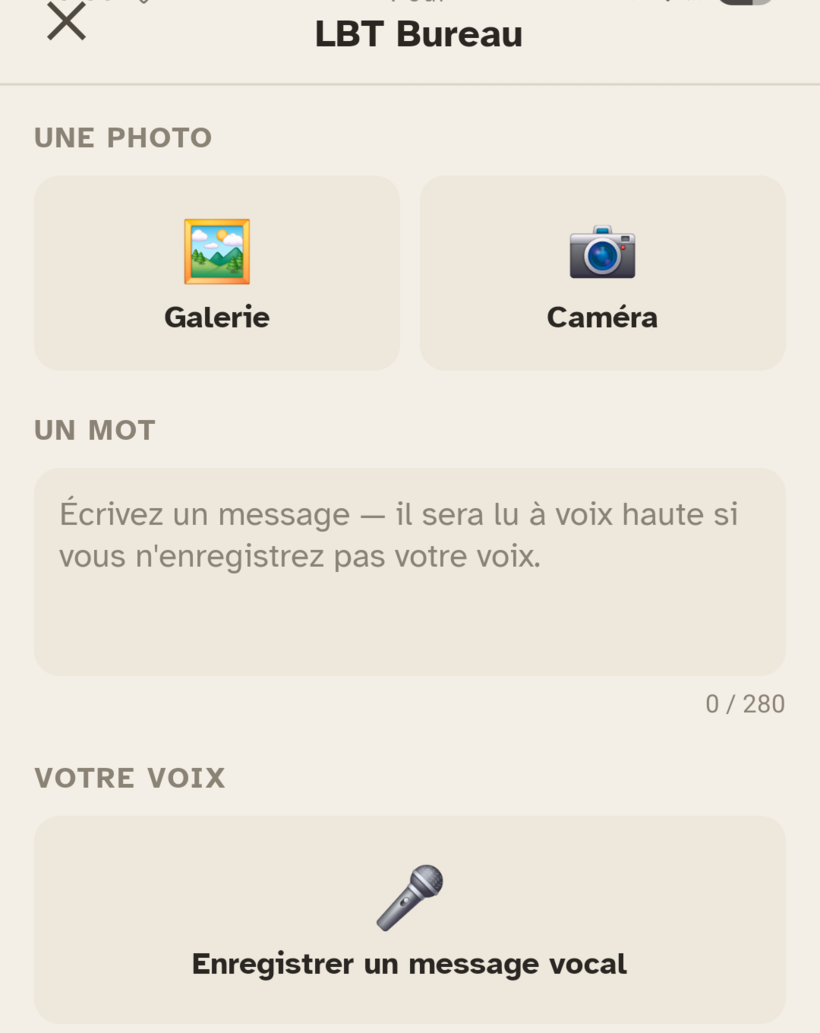
Sur l'écran d'accueil de votre app, en bas, vous avez trois boutons :
✉️ Message, 📞 Audio, 📹 Visio.
Le premier sert à envoyer un message.
Photo + mot + voix — tout dans un seul envoi
- Touchez ✉️.
- Choisissez une photo (depuis votre pellicule ou prenez-en une).
- Tapez un mot court — « Coucou Maman, on pense à toi ». Ou enregistrez votre voix : appuyez et maintenez le bouton micro.
- Touchez Envoyer.
Sur la tablette, l'écran affiche votre photo en grand, votre voix
se lit toute seule, et — au bout de 90 secondes — l'écran redevient
l'horloge.
Astuce
Si vous n'enregistrez pas votre voix, l'app utilise une voix de
synthèse douce qui lit le texte que vous avez tapé. Très pratique
pour des mots courts envoyés depuis le bus.
Comment savoir si c'est bien arrivé
Dans l'onglet Activité de votre app, vous voyez :
- « Message envoyé » — il est sur la tablette.
- « Message vu » — votre proche a touché le message sur sa tablette.
- « Message pas encore vu » — il ne l'a pas encore touché (tablette éteinte, hors-ligne, ou message pas encore ouvert).
07 · Appels08
Un appel, un seul geste.
L'appel sur Ally Display est volontairement simple : la tablette sonne
en grand, affiche votre visage, et votre proche touche l'écran une
fois pour répondre. Pas de glissement à droite, pas de bouton vert
à viser.
Lancer un appel vidéo
- Sur l'écran d'accueil, touchez 📹 en bas.
- La tablette de votre proche se met à sonner et affiche votre nom.
- Votre proche touche l'écran une fois pour répondre.
- Pour raccrocher, touchez le bouton rouge en bas. L'écran de votre proche redevient l'horloge.
Appel audio uniquement
Le bouton 📞 lance un appel sans vidéo. Utile si la
connexion est faible, ou si la vidéo n'est pas pratique. Côté tablette, votre proche voit votre
photo et entend votre voix.
Réponse automatique — optionnelle, à activer pour chaque tablette
Par défaut, la tablette ne décroche pas toute seule —
votre proche reste maître de qui entre dans son salon. Si vous le
souhaitez, activez la réponse automatique pour une
tablette précise (le salon, mais pas la chambre) :
- Réglages → choisir la tablette → Autoriser la réponse automatique.
- L'option n'est valable que pour cette tablette. Vous pouvez la désactiver à tout moment.
Forcer la réponse, pendant un appel en cours
Si votre proche ne remarque pas la sonnerie et que la réponse automatique
est autorisée sur cette tablette, un bouton
« Faire répondre la tablette » apparaît dans votre écran
d'appel. Touchez-le : un compte à rebours de 8 secondes
démarre, que votre proche peut annuler en touchant « Refuser ».
À la fin, la tablette décroche seule. Avec plusieurs tablettes, seule
celle que vous avez choisie décroche ; les autres
s'arrêtent de sonner.
Le bon usage
La réponse automatique est utile pour les pièces où la tablette
est posée pour rester en lien (salon, cuisine). Elle est
déconseillée dans une chambre. Vous décidez tablette par tablette
; elle est désactivée par défaut partout.
08 · Appeler depuis la tablette09
Quand c'est votre proche qui veut appeler.
L'appel ne va pas que dans un sens. Sur l'écran d'accueil de la
tablette, en haut à gauche, un petit bouton 📞 Appeler
permet à votre proche de passer un appel sans avoir à composer
de numéro, sans avoir à ouvrir une application, sans avoir à
chercher de contact.
Le geste, côté tablette
- Votre proche touche le bouton 📞.
- Un écran calme s'affiche avec deux choix :
- « Tout le monde » — appelle tous les aidants du foyer en même temps.
- « Un proche en particulier » — affiche les avatars (Hélène, Marc, Camille…) ; toucher la photo lance l'appel à cette personne uniquement.
Côté famille
- « Tout le monde » — l'app sonne sur tous les téléphones de la famille en même temps. Le premier qui décroche prend l'appel ; les autres voient un message « pris par Hélène ».
- « Un proche en particulier » — seul le téléphone choisi sonne. Si la personne ne décroche pas au bout de 60 secondes, l'app continue de sonner — elle n'abandonne pas.
Pourquoi deux choix ?
Beaucoup de moments ne sont pas urgents. Votre maman veut juste
parler à sa petite-fille un jeudi après-midi : « Tout le monde »
serait excessif. À l'inverse, certains après-midis on veut
simplement être sûr·e qu'au moins une personne va répondre — et
c'est là que le mode large prend son sens.
Important
Ally Display n'appelle pas les services d'urgence (144,
ambulance, police). Pour une chute non-volontaire, un AVC, un
malaise sans réveil : un bracelet d'alerte médicale (Spitex,
Croix-Rouge) reste indispensable. Ally Display vous met en lien
avec votre famille, ne remplace pas un dispositif médical.
09 · Rappels10
Médicaments, repas, anniversaires.
Un rappel s'affiche sur la tablette à l'heure dite. L'onglet
Rappels en regroupe deux sortes : les récurrents,
qui reviennent chaque semaine (médicament, repas, sortie), et ceux
à venir, attachés à une date précise (un rendez-vous, un
anniversaire). Vous les créez depuis votre téléphone.
Un rappel récurrent, en 4 taps
- Onglet Rappels → + Ajouter une routine.
- Choisissez le type : 💊 Médicament · 🍽 Repas · 🚶 Sortie · 🩺 Médecin · 🔔 Autre.
- Tapez le titre (« Médicament du matin », « Déjeuner ») et une description (optionnelle)
- Heure et jours de la semaine. Enregistrer.
Un anniversaire, un rendez-vous
- Onglet Rappels → Anniversaires & rendez-vous.
- Ajouter un événement, puis le type : 🎂 Anniversaire · 📅 Rendez-vous · 🎉 Fête · 🔔 Autre.
- Le titre (« Anniversaire de Léa »), la date, et la récurrence — une seule fois ou chaque année.
- Quand l'afficher : à l'heure, ou quelques heures avant. Enregistrer.
C'est une option des forfaits payants.
Ce que ça donne, côté tablette
- 15 Minutes avant l'heure d'un rappel, la galerie photo disparait et les rappels sont affichés.
- À l'heure dite, l'écran affiche le rappel en grand (par exemple « 8:00 — Médicament du matin ») avec un carillon doux.
- Deux gros boutons : « C'est fait » ou « Plus tard ».
- Si votre proche ne touche rien pendant 30 minutes, le rappel passe en « manqué ». Vous recevez une notification.
- Un anniversaire ou un rendez-vous s'affiche avec son icône et un seul bouton, « Compris » : rien à confirmer, jamais signalé comme manqué.
À éviter
Trois ou quatre rappels par jour, c'est l'idéal. Au-delà, votre proche
finit par les ignorer — et la détection des manqués perd son sens.
10 · Calendriers partagés11
Les rendez-vous, sur la tablette.
Reliez un calendrier que vous tenez déjà (Google, iCloud, Outlook…) et
ses rendez-vous apparaissent en douceur sur la tablette, à côté des
routines. À l'heure dite, le rendez-vous s'affiche et est lu à voix haute.
C'est une option des forfaits payants.
Récupérer l'adresse « iCal / ICS »
Google — depuis un ordinateur (pas dans l'app mobile) :
calendar.google.com → survolez votre agenda → ⋮ →
Paramètres et partage → « Intégrer l'agenda » → copiez
l'« Adresse secrète au format iCal » (finit par basic.ics).
iCloud — dans l'app Calendrier (ou sur iCloud.com),
partagez l'agenda en « Calendrier public » puis copiez le lien. Il commence
par webcal:// : c'est normal, collez-le tel quel.
Outlook / Microsoft 365 — sur outlook.com :
Paramètres → Calendrier → Calendriers partagés, publiez l'agenda, puis
copiez le lien ICS.
Connecter le calendrier
- Dans l'app : Réglages du foyer → 📅 Connecter un calendrier.
- Donnez-lui un nom, collez l'adresse iCal, choisissez une couleur → Connecter.
- Le statut passe à « À jour » avec le nombre de rendez-vous à venir. Le bouton « Actualiser maintenant » force une mise à jour.
Côté tablette
Les rendez-vous apparaissent avec une pastille 🗓️, à leur
place dans la journée. Quand un rendez-vous a une heure de début et
de fin, les deux s'affichent l'une au-dessus de l'autre, bien lisibles. Ils
sont informatifs : pas de bouton « C'est fait », jamais
signalés comme « manqués ». À l'heure dite, le titre est lu à voix haute,
puis l'écran revient à l'horloge.
Bon à savoir
⚠️ Collez le lien exactement comme il vous est donné — n'ajoutez rien devant.
Un lien iCloud qui commence par webcal:// se colle tel quel ; l'app le comprend.
Pour Google, prenez l'« Adresse secrète au format iCal » (finit par
basic.ics), pas le lien « public » — et ne la partagez pas.
Enfin, les calendriers ne se rafraîchissent que toutes les quelques heures : un rendez-vous
tout juste ajouté peut mettre un moment à apparaître.
11 · Suivre la journée12
« Tout va bien. »
Ou pas.
L'écran d'accueil de votre app, en haut, affiche un grand bloc
« Tout va bien » avec, juste à droite, un petit aperçu en direct
de ce que votre proche voit en ce moment.
Les trois états du bloc
🟢 Tout va bien
Toutes les routines en cours sont confirmées. La tablette est en ligne.
🟡 Manqué
Une ou plusieurs routines n'ont pas été confirmées à l'heure. Touchez le bloc pour voir lesquelles.
🔴 Attention
Deux routines manquées d'affilée, ou plusieurs heures sans aucun signe d'activité. Vous recevez une notification audible.
⚪ Hors-ligne
La tablette n'a plus le Wi-Fi depuis plus de 10 minutes. Le bloc indique « vue il y a 23 min ».
L'aperçu en direct
L'aperçu montre exactement ce que la tablette affiche en
ce moment : l'horloge, ou un message en cours, ou l'appel en cours.
Vous voyez aussi le pourcentage de batterie et l'état « En direct ».
L'onglet « Activité »
Pour voir l'historique heure par heure : qui a envoyé quoi, qui a vu
quoi, quelle routine s'est confirmée à quel moment. Filtrable par
type — Communications, Tâches, Appareils, Foyer.
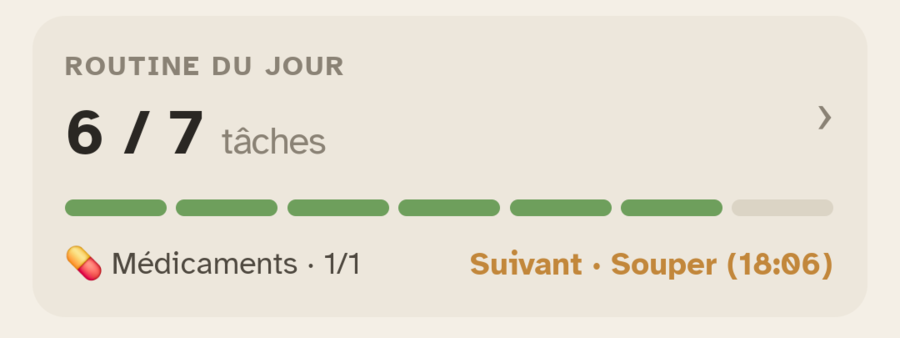
Juste en dessous, le bloc Routine du jour résume la journée
d'un coup d'œil — 9 / 11 fait. Touchez-le pour le détail : fait,
à venir, en retard.
12 · Album partagé13
L'album photo de la famille.
Toutes les photos que vous (et les autres aidants) envoyez sont
rassemblées dans un album commun, accessible depuis l'onglet
Galerie.
Comment ça marche
- Chaque envoi de photo apparaît dans la galerie partagée.
- Touchez une photo pour l'agrandir, voir qui l'a envoyée, et lire le mot d'accompagnement.
- En haut à droite de la photo agrandie, deux boutons : 👁 Cacher ou 🗑 Supprimer de la galerie.
- Une photo cachée quitte la galerie et le diaporama de la tablette, mais reste récupérable : l'onglet Cachées permet de la restaurer d'un geste.
- Une photo supprimée ne réapparaît plus dans l'album ; le message d'origine, lui, reste visible dans Activité.
Le diaporama sur la tablette
Vous pouvez activer un diaporama photo à côté de l'horloge :
les photos défilent en silence, une nouvelle toutes les 30 secondes.
Très apprécié quand votre proche reste longtemps dans la même pièce.
Pour changer la fréquence de défilement ou l'ordre d'affichage, rendez-vous dans les réglages.
Bon à savoir
Sur le forfait Découverte, l'album est limité à 5 photos. Sur les
forfaits Proche aidant et Famille, l'album est illimité.
13 · Plusieurs aidants14
Plusieurs proches, un seul foyer.
Vous pouvez être plusieurs à veiller. Inviter un frère, une sœur, un
enfant, le médecin traitant — chacun reçoit ses propres alertes et
peut envoyer ses propres messages.
Inviter un proche
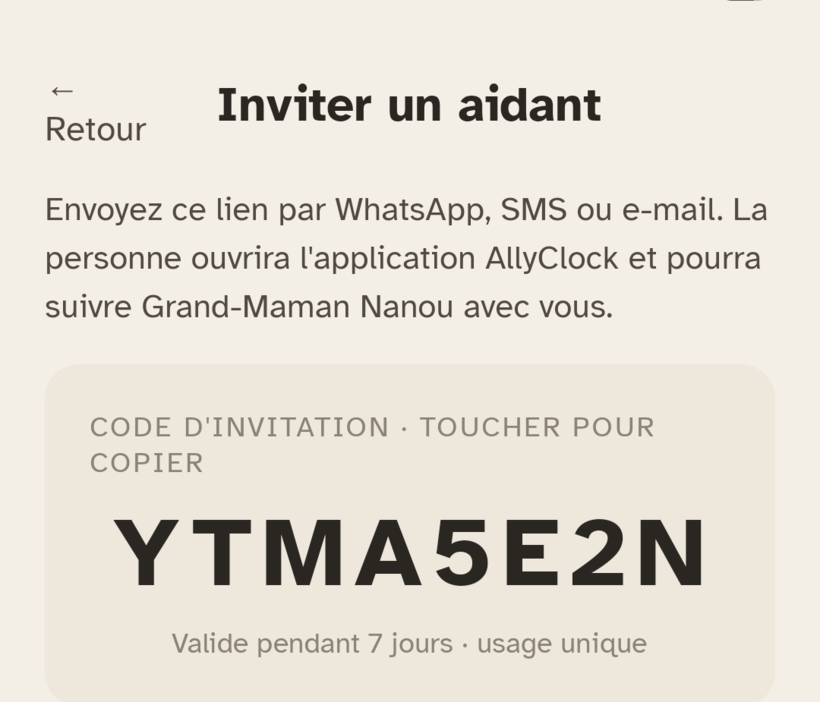
- Réglages → Foyer → Inviter une personne.
- L'app crée un code à 8 caractères. Envoyez-le à la personne par SMS, email, ou WhatsApp.
- Elle télécharge l'app, crée son compte, et entre le code. Elle est dans le foyer en quelques secondes.
Les rôles
- Admin — la personne qui a couplé la tablette. Peut inviter, retirer, modifier les réglages, gérer l'abonnement.
- Membre — peut envoyer des messages, créer des routines, voir l'activité. Ne peut pas inviter ni retirer d'autres personnes, ni modifier les réglages.
Transmettre l'administration
Vous partez en vacances et voulez confier l'administration à votre
sœur ? Réglages → Foyer → Transmettre l'administration. Vous
devenez membre standard ; elle prend le relais. Réversible.
Limites par forfait
Découverte : 1 aidant. Proche aidant : 2 aidants.
Famille : aidants illimités. Voir page 17.
14 · Notifications15
Ce que votre téléphone vous dit.
Ally Companion vous notifie peu et juste. L'idée n'est pas d'ajouter
une couche de stress — c'est d'attirer votre attention quand,
et seulement quand, ça compte.
Notifications activées par défaut
- Routine manquée — votre proche n'a pas confirmé un rappel à l'heure prévue.
- Routine manquée 2× d'affilée — escalade audible, pour ne pas la rater dans le bruit du quotidien.
- Tablette hors-ligne — pas de connexion depuis plus de 30 minutes.
- Batterie basse — moins de 20 %.
Notifications désactivées par défaut
- Message vu — la confirmation que votre proche a touché votre message sur sa tablette. Activez-la si vous voulez la sérénité d'un accusé de réception.
- Routine confirmée — chaque « C'est fait ». Souvent trop bruyant ; mieux vaut consulter le bloc « Tout va bien ».
Filtrer l'activité
Dans l'onglet Activité, le menu déroulant en haut permet de
n'afficher que ce qui vous intéresse :
Tout · Communications · Tâches · Appareils · Foyer.
15 · Réglages16
Personnaliser sans complexifier.
La grande majorité des réglages se fait depuis votre téléphone, dans
l'onglet Réglages. La tablette, elle, n'a presque rien à régler — on
lui dit juste "voilà ce qu'on attend de toi" et elle obéit.
Réglages de la tablette (depuis votre téléphone)
- Volume des annonces — jour et nuit séparément.
- Volume des sonneries — appels et messages.
- Luminosité — jour, et heure à laquelle commence le mode nuit.
- Affichage de l'heure — toujours sombre, toujours clair, ou automatique.
- Format 24h / 12h.
- Carillons — choix du son pour les messages, les rappels, les appels.
- Annonce de l'heure — Jamais · Heures · 15 Minutes · 5 Minutes.
Un réglage du foyer : la langue
La langue — français, allemand, italien, anglais et 9 autres —
se règle une fois pour le foyer, dans Réglages du foyer, et
non tablette par tablette. Toutes les tablettes de la maison suivent, y
compris l'heure annoncée à voix haute. Vous pouvez la choisir avant même
d'avoir couplé la première.
Réglages directement sur la tablette
Pour ouvrir le panneau de réglages local (Wi-Fi, connexion, état) :
appuyez longuement n'importe où sur l'écran pendant
10 secondes. Le panneau s'ouvre. Pas de code PIN à retenir,
pas de coin précis à viser — la durée du toucher fait office de
barrière contre les ouvertures accidentelles par votre proche.
Petit conseil
Au moment du couplage, prenez 5 minutes pour passer en revue les
principaux réglages : volumes, luminosité, mode nuit, langue.
C'est plus simple à faire en présence de votre proche que par téléphone trois jours plus tard.
16 · Abonnement & SIM17
Combien ça coûte, et ce qu'on a dedans.
Trois forfaits, plus une option pour les structures (EMS, CMS, Spitex).
Vous pouvez changer de forfait à tout moment depuis l'app, dans
Réglages → Abonnement. Le paiement se fait directement dans l'application.
Découverte
Gratuit (à vie)
- 1 compte proche-aidant
- Messages illimités
- 5 photos
- 3 tâches récurrentes
- Appels vidéo/audio: 5 min par mois
Proche aidant
9.- / mois ou 90.- / an
- 2 comptes proche-aidant
- Messages illimités
- Photos illimitées
- Routines illimitées
- Appels vidéo/audio: 5 min par jour
Famille (recommandé)
15.- / mois ou 150.- / an
- Comptes proches illimités
- Messages illimités
- Photos illimitées
- Routines illimitées
- Appels vidéo / audio illimités
- Rendez-vous & évènements illimités
Soignants
Sur devis
- Multi-tablettes
- Tableau de bord centralisé
- Journal exportable
- SLA dédié
Carte SIM (optionnelle)
Si la maison n'a pas de Wi-Fi ou si vous ne voulez pas dépendre du
Wi-Fi, vous pouvez ajouter une carte SIM 4G dédiée à la tablette :
10.- / mois ou 110.- / an.
17 · Si quelque chose cloche18
Pas de panique. Vraiment.
La grande majorité des problèmes se résolvent en redémarrant la tablette. Mais voici les cas concrets, par symptôme.
« La tablette est hors-ligne »
- Vérifiez que la box Wi-Fi est allumée chez votre proche.
- Téléphonez et demandez-lui d'appuyer longuement (10 secondes) n'importe où sur l'écran pour ouvrir les réglages → Réglages Android (Wi-Fi, heure...).
- La tablette demande un code de vérification. Il se trouve dans l'application Ally Companion → Réglages → Votre Foyer → Nom de la tablette → Code de la tablette
- Si le mot de passe a changé, il faut le retaper. Sinon, redémarrez la tablette (long appui sur le bouton de côté).
« Mon proche n'a pas vu mon message »
Vérifiez l'onglet Activité — si « message envoyé » mais pas
« message vu », votre proche n'était peut-être pas en face de la
tablette. Le message reste affiché entre 30s et 15 minutes, selon le choix fait lors de l'envoi — au-delà, il ne
s'affiche plus, mais il reste dans l'album photo s'il y a une image.
« La voix ne fonctionne pas »
Dans votre application Ally Companion: Réglages → Tablette → Volume des annonces. Si le volume est trop faible, montez le volume "annonces" (séparé du
volume des sonneries).
« L'app dit "Serveur indisponible" »
C'est un problème côté nous. Patientez 1 à 2 minutes et réessayez.
Si ça persiste plus de 5 minutes, écrivez-nous à
hello@allydisplay.com.
Tout réinitialiser
En dernier recours, vous pouvez réinitialiser l'appairage depuis la
tablette (réglages locaux → Réinitialiser le couplage) puis recoupler.
Aucune donnée n'est perdue côté famille.
18 · Confidentialité19
Qui voit quoi, et où c'est stocké.
Ally Display est conçu et hébergé en Suisse. Toutes vos données — photos,
voix, messages, historique — sont encryptées en transit et stockées
dans des serveurs en Suisse.
Qui voit quoi
- Vous (et les autres aidants du foyer) — tout. Photos envoyées, voix enregistrées, routines, état des appareils, historique d'activité.
- Votre proche — uniquement ce qui s'affiche sur la tablette : les messages reçus, les rappels, les appels en cours.
- Nous (Senior Shop) — rien des contenus. Nos serveurs stockent vos photos / voix mais aucun humain chez nous n'y a accès. Nous voyons les compteurs techniques (combien de messages, quand, taille) pour facturer le bon forfait.
- Personne d'autre — vos données ne sont jamais vendues, ni partagées avec des annonceurs, ni utilisées pour entraîner des modèles d'IA.
Vos droits
- Supprimer votre compte — Réglages → Mon compte → Supprimer. Données effacées sous 30 jours.
- Demande détaillée — allydisplay.com/account-deletion/ ou hello@allydisplay.com.
En cas de décès
Si votre proche venait à décéder, contactez-nous : nous archivons
le foyer et arrêtons l'abonnement, sans frais. Les photos et messages
restent à votre disposition pendant 12 mois pour que vous puissiez
les exporter à votre rythme.
19 · Nous joindre20
Une question ? Écrivez-nous.
Nous sommes une petite équipe en Suisse romande. Vous parlerez à une
personne, pas à un robot. Nous répondons en moyenne dans la journée.
L'éditeur
Ally Display est édité par Senior Shop Sàrl,
Rue de la Boverie 40, 1530 Payerne, Suisse. Conçu avec des familles,
des aidants et des soignants — pour que la distance ne soit plus un
mur.
Pour aller plus loin
Merci
Vous tenez ce manuel parce que vous accompagnez quelqu'un que vous
aimez. C'est précieux. Si Ally Display vous fait gagner ne serait-ce
qu'un appel rassuré par jour — c'est notre objectif. Bonne route.