Руководство
для семьи.
Подключённые часы, которые сохраняют связь с вашим близким. Вот как ими пользоваться — со стороны планшета и со стороны телефона.
Русское издание · Швейцария
allydisplay.com · hello@allydisplay.com
Подключённые часы, которые сохраняют связь с вашим близким. Вот как ими пользоваться — со стороны планшета и со стороны телефона.
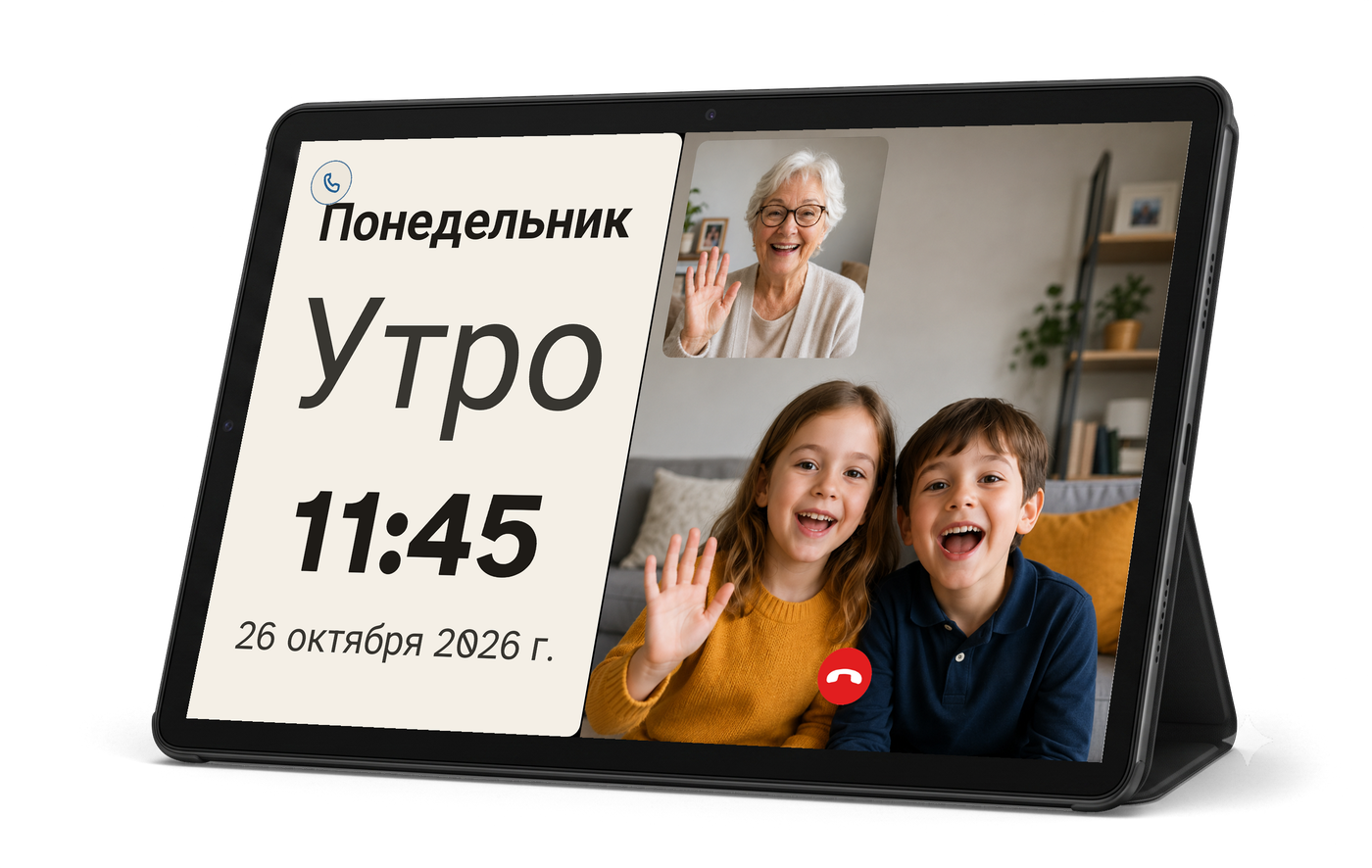
Планшет, что стоит рядом с вами, — это часы.
Они показывают вам время, день, дату. Иногда они говорят с вами мягким голосом.
Вам ничего не нужно учить. Вам ничего не нужно открывать. Вам не нужно искать никаких кнопок.
Вы ничего не можете сломать.
Вы не можете ошибиться.
Всё, что происходит на планшете, ваша семья тоже может знать.
Пользуйтесь с удовольствием.
Ally Display и Ally Companion — это два приложения, которые работают вместе. Ally Display стоит на планшете в доме вашего близкого: он похож на часы. Ally Companion живёт в вашем телефоне: он позволяет писать, отправлять, звонить, планировать.
Для пожилого человека, который не любит телефоны, не хочет учить новое приложение и заслуживает большего, чем цифровая фоторамка.
И для вас — ведь вы думаете о нём десять раз в день.
Со стороны вашего близкого не меняется ничего. Экран остаётся часами. Когда приходит сообщение, оно появляется во весь экран, и голос его читает. Когда момент проходит, экран снова становится часами. Никаких меню. Никаких свайпов. Никаких приложений, которые нужно открывать.
Вся мысль умещается в одну картинку: планшет пассивен в доме вашего близкого. Приложение в вашем телефоне активно с вашей стороны. Всё идёт через интернет, в зашифрованном виде, на серверах в Швейцарии.
Приложение на планшете вашего близкого. Часы: время, напоминания дня и сообщения, когда они приходят. Никому не нужно им «управлять».
Приложение в вашем телефоне. Вы пишете, отправляете, планируете, звоните. Вы видите, что было за день.
Наведите камеру телефона на этот код: он приведёт вас в App Store или в Google Play, смотря по вашему устройству. Если камеры под рукой нет, наберите allydisplay.com/telecharger в браузере.
Делается один-единственный раз, лучше всего дома у близкого во время визита. Понадобятся домашний Wi-Fi или SIM-карта и ваш телефон под рукой.
Подключите планшет к сети и включите его.
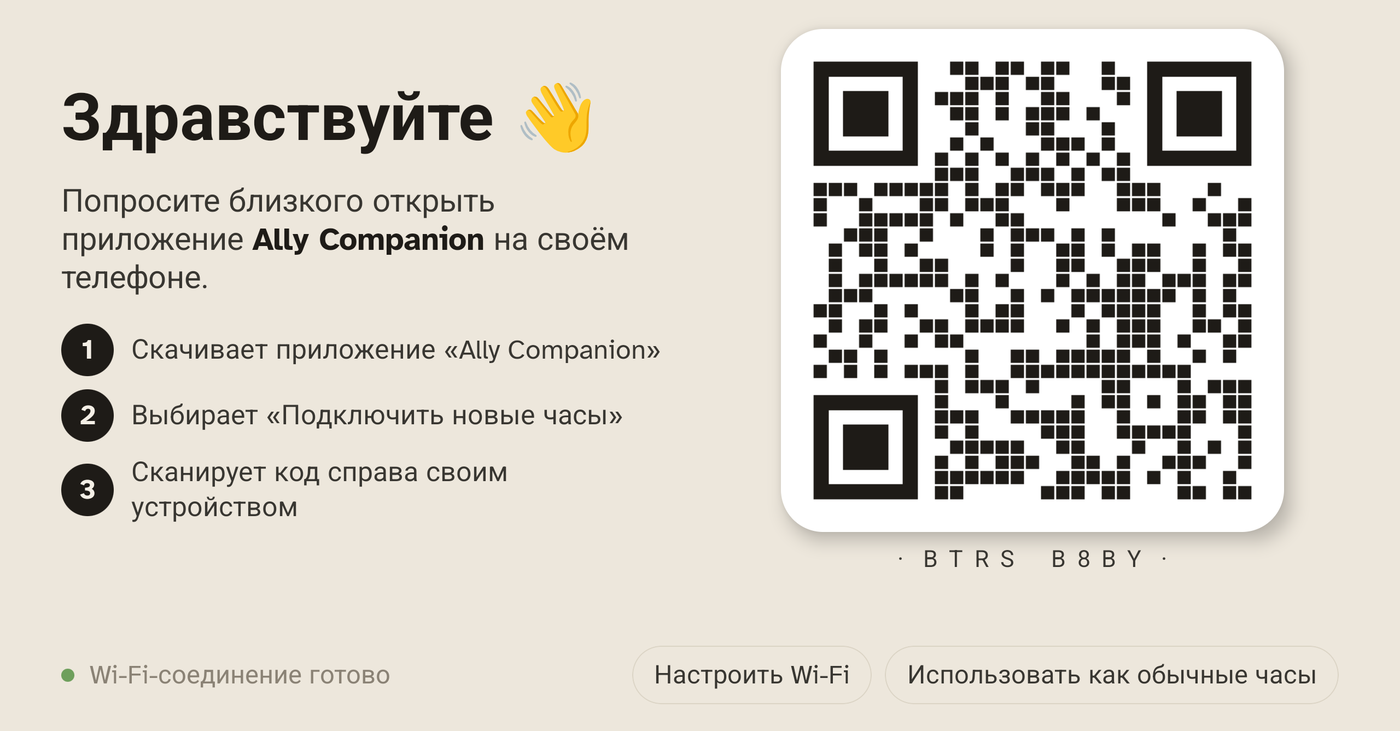
Он сам запускается на экране подключения. Появляется большое «Здравствуйте 👋» и рядом QR-код.
Подключите планшет к домашнему Wi-Fi.
Если в планшете есть SIM-карта (по желанию), он может работать и без Wi-Fi.
В телефоне откройте приложение Ally Companion (его можно скачать в App Store или Google Play).
Создайте учётную запись со своим адресом эл. почты. Выберите пароль, который запомните.
Коснитесь «Подключить планшет» в приложении и отсканируйте QR-код на экране планшета.
Через несколько секунд на планшете появятся часы. Готово.
Дайте имя дому («Мама», «Папа», «Бабушка») и планшету («Гостиная», «Кухня»).
Это имя видно в вашем приложении, чтобы различать планшеты, если их несколько.
Wi-Fi — единственное настоящее условие. Если дома сменится роутер или пароль, планшет больше не сможет подключиться и его придётся подключить к новой сети. См. страницу 18.
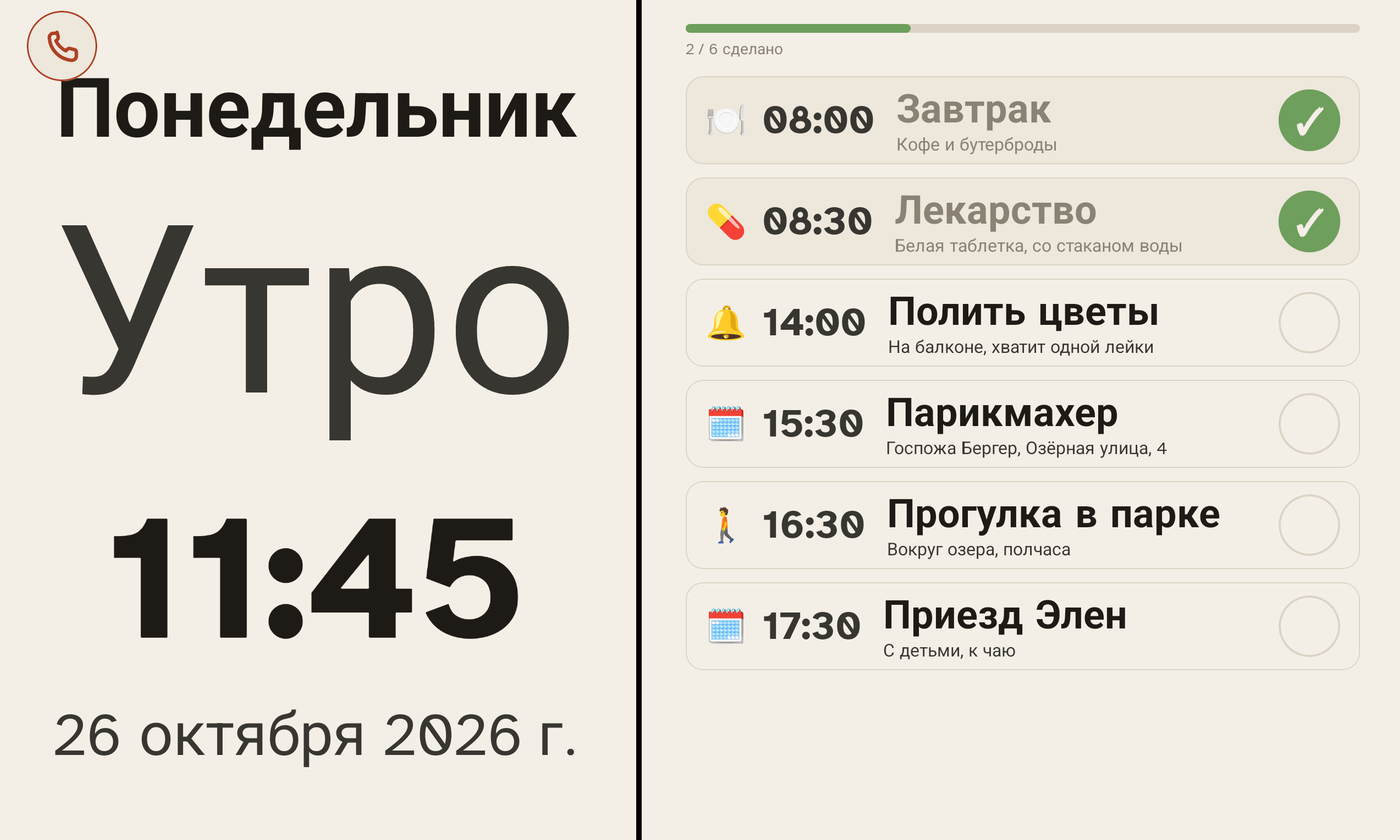
При обычной работе планшет постоянно показывает главный экран: время, день, дату, а по вашим настройкам — дела дня или показ фотографий.
В заданные вами часы (по умолчанию 22:00–7:00) планшет переходит в ночной режим: экран очень тёмный, почти погашенный. Время остаётся читаемым, но никого не будит. Напоминания и сообщения приглушаются, кроме входящего звонка.
Если вашему близкому нравится слышать время вслух, можно включить голосовое объявление: в каждый ровный час, каждые четверть часа или каждые 5 минут. По умолчанию выключено.
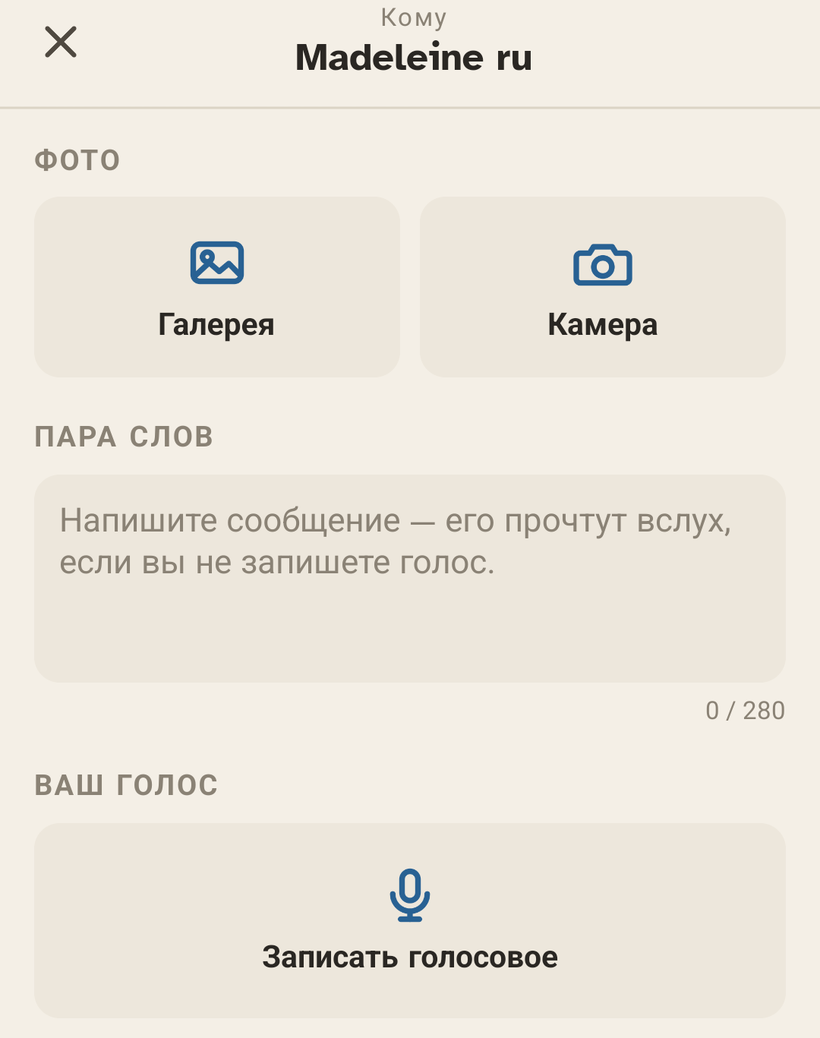
На главном экране вашего приложения внизу три кнопки: ✉️ Сообщение, 📞 Аудио, 📹 Видео. Первая служит для отправки сообщения.
На планшете экран показывает вашу фотографию во весь размер, ваше голосовое сообщение звучит само, а через 90 секунд экран снова становится часами.
Если вы не записываете голос, приложение берёт мягкий синтезированный голос, который читает набранный вами текст. Очень удобно для пары слов, отправленных из автобуса.
На вкладке События вашего приложения вы видите:
Первые шаги внука, привет из сада: можно отправить и короткое видео. Оно приходит на планшет как фото, со звуком.
Видео длится не более 2 минут и весит не более 500 МБ. Сохранённое в галерее, оно считается одной фотографией альбома (5 фото в тарифе «Знакомство», без ограничений в остальных).
Сохранённое в галерее видео попадает в альбом (вкладка Галерея, кнопка + Фото и видео). В слайд-шоу планшета оно идёт без звука; касание открывает его на весь экран со звуком, затем возвращаются часы. Ночью ничего не движется.
Звонок в Ally Display намеренно прост: планшет громко звонит, показывает ваше лицо, и ваш близкий один раз касается экрана, чтобы ответить. Никаких свайпов вправо, никакой зелёной кнопки, в которую нужно попасть.
Кнопка 📞 начинает звонок без видео. Полезно, если связь слабая или видео неудобно. На планшете ваш близкий видит вашу фотографию и слышит ваш голос.
Планшет никогда не отвечает сам: ваш близкий отвечает, нажав большую кнопку «Ответить». Если он не слышит звонка, вы можете ответить за него со своего телефона с помощью функции «Ответ за близкого». Чтобы проверить, что она включена, или отключить её на планшете:
Если ваш близкий не слышит звонка, а ответ за близкого на этом планшете разрешён, на экране звонка появляется строка «Ответить на планшете удалённо» с названием каждого планшета. Нажмите на тот, который должен ответить: начнётся обратный отсчёт 8 секунд, который ваш близкий может прервать, нажав «Отклонить». По его окончании планшет отвечает. Если планшетов несколько, отвечает только выбранный вами; остальные перестают звонить.
Это помощь на те моменты, когда ваш близкий не слышит звонка или уже не помнит, как ответить. В спальне её часто лучше отключить. Вы решаете для каждого планшета отдельно.
Звонок идёт не только в одну сторону. На главном экране планшета, слева вверху, маленькая кнопка 📞 Позвонить позволяет вашему близкому позвонить, не набирая номера, не открывая приложения, не разыскивая контакт.
Многие моменты не срочны. Ваша мама просто хочет поговорить с внучкой в четверг днём: «Все» было бы чересчур. И наоборот, в иной день просто хочется быть уверенным, что хоть кто-то ответит — вот тогда широкий режим и обретает смысл.
Ally Display не звонит в экстренные службы (144, скорая, полиция). При падении, инсульте или потере сознания браслет медицинской тревоги (Spitex, Красный Крест) остаётся необходимым. Ally Display связывает вас с семьёй, он не заменяет медицинское изделие.
Напоминание появляется на планшете в назначенный час. Вкладка Напоминания собирает два вида: повторяющиеся, которые возвращаются каждую неделю (лекарство, еда, прогулка), и предстоящие, привязанные к точной дате (приём, день рождения). Вы создаёте их со своего телефона.
Это возможность платных тарифов.
Три-четыре напоминания в день — идеально. Больше — и ваш близкий начнёт их не замечать, а отслеживание пропусков потеряет смысл.
Подключите календарь, который вы уже ведёте (Google, iCloud, Outlook…), и его события мягко появятся на планшете рядом с делами. В назначенный час событие показывается и читается вслух. Это возможность платных тарифов.
Google — с компьютера (не в мобильном приложении): calendar.google.com → наведите на свой календарь → ⋮ → Настройки и общий доступ → «Интеграция календаря» → скопируйте «Секретный адрес в формате iCal» (заканчивается на basic.ics).
iCloud — в приложении Календарь (или на iCloud.com) откройте общий доступ к календарю как «Публичный календарь» и скопируйте ссылку. Она начинается с webcal://: это нормально, вставьте её как есть.
Outlook / Microsoft 365 — на outlook.com: Настройки → Календарь → Общие календари, опубликуйте календарь и скопируйте ссылку ICS.
События показываются со значком 🗓️, на своём месте в течение дня. Если у события есть время начала и окончания, оба показываются одно под другим, крупно и разборчиво. Они только для сведения: без кнопки «Готово», никогда не отмечаются как «пропущенные». В назначенный час название читается вслух, затем экран возвращается к часам.
⚠️ Вставьте ссылку точно как есть — ничего не добавляйте в начале. Ссылку iCloud, начинающуюся с webcal://, вставляют как есть; приложение её понимает. Для Google возьмите «Секретный адрес в формате iCal» (заканчивается на basic.ics), а не «публичную» ссылку — и не делитесь ею. Наконец, календари обновляются лишь раз в несколько часов: только что добавленная встреча может появиться не сразу.
Главный экран вашего приложения показывает вверху большой блок «Всё хорошо», а сразу справа — маленькое окно с тем, что ваш близкий видит прямо сейчас.
Все дела на сегодня подтверждены. Планшет на связи.
Одно или несколько дел не подтверждены вовремя. Коснитесь блока, чтобы увидеть какие.
Два дела пропущены подряд или несколько часов без единого признака активности. Вы получаете звуковое уведомление.
У планшета нет Wi-Fi больше 10 минут. Блок показывает «видели 23 мин назад».
Окно показывает ровно то, что планшет отображает прямо сейчас: часы, идущее сообщение или текущий звонок. Видны также заряд батареи и состояние «Сейчас».
Чтобы посмотреть историю час за часом: кто что отправил, кто что увидел, какое дело и когда подтверждено. С отбором по виду — Общение, Задачи, Устройства, Дом.
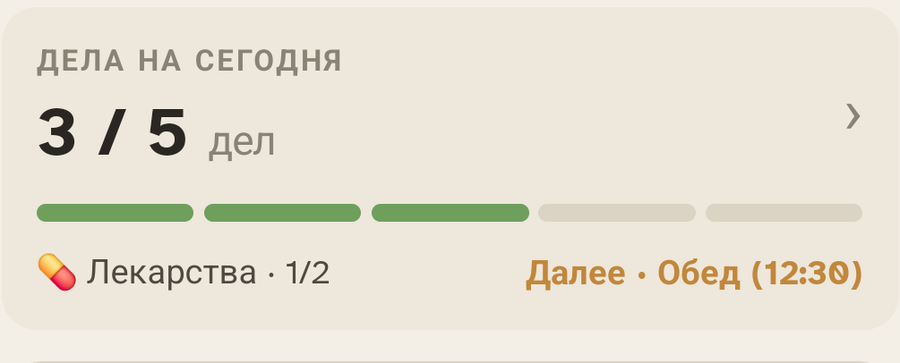
Сразу под ним блок Дела на сегодня подводит итог дня одним взглядом — 9 / 11 сделано. Коснитесь для подробностей: сделано, впереди, с опозданием.
Все фотографии, которые отправляете вы (и другие близкие), собираются в общий альбом, доступный со вкладки Галерея.
Рядом с часами можно включить показ фотографий: снимки сменяют друг друга беззвучно, новый каждые 30 секунд. Очень ценится, когда ваш близкий подолгу находится в одной комнате.
Чтобы изменить частоту смены или порядок показа, зайдите в настройки.
На тарифе «Знакомство» альбом ограничен 5 фотографиями. На тарифах «Близкий рядом» и «Семья» альбом без ограничений.
Заботиться о близком можно вместе. Пригласите брата, сестру, ребёнка, семейного врача — каждый получает свои оповещения и может отправлять свои сообщения.
Уезжаете в отпуск и хотите доверить управление сестре? Настройки → Дом → Передать управление. Вы становитесь обычным участником, она принимает дела. Обратимо.
Знакомство: 1 близкий. Близкий рядом: 2 близких. Семья: близкие без ограничений. См. страницу 17.
Ally Companion уведомляет редко и по делу. Цель не в том, чтобы добавить слой тревоги — а в том, чтобы привлечь ваше внимание тогда, и только тогда, когда это важно.
На вкладке События выпадающее меню сверху позволяет показывать только то, что вам интересно: Всё · Общение · Задачи · Устройства · Дом.
Подавляющее большинство настроек делается с вашего телефона, на вкладке Настройки. На самом планшете настраивать почти нечего — ему просто говорят «вот чего мы от тебя ждём», и он слушается.
Язык — французский, немецкий, итальянский, английский и ещё 25 — задаётся один раз для дома, в разделе Настройки дома, а не для каждого планшета отдельно. Все планшеты в доме следуют за ним, включая время, объявляемое вслух. Выбрать его можно даже до того, как вы подключили первый планшет.
Чтобы открыть местную панель настроек (Wi-Fi, связь, состояние): задержите палец в любом месте экрана на 10 секунд. Панель откроется. Никакого PIN-кода запоминать не нужно, никакого точного угла искать не нужно — длительность касания служит защитой от случайного открытия вашим близким.
При подключении уделите 5 минут просмотру основных настроек: громкость, яркость, ночной режим, язык. Это проще сделать при вашем близком, чем по телефону через три дня.
Несколько настроек и подсказок, которые делают планшет удобнее, и что меняется, если ваш близкий живёт в учреждении.
Настройки → планшет → Крупный список напоминаний: меньше напоминаний на экране одновременно, крупнее шрифт. Сначала выключен. Работает и когда планшет стоит вертикально, и доступен, когда общий экран показывает фото.
Под напоминаниями на сегодня планшет показывает предстоящие встречи в разделе В ближайшие дни. Для дня рождения выберите в пункте Показать на планшете: в тот же день, за 1, 2 или 3 дня или за неделю. Ваш близкий видит, что праздник приближается.
Во время звонка приложение предупредит: «Камера заблокирована» или «Микрофон заблокирован». Нажмите Открыть Настройки, разрешите Ally Companion и позвоните снова.
После каждого обновления приложение один раз показывает, что изменилось. Всё собрано в Настройки → Новое, с переключателем Новости Ally Display (e-mail): не больше одного письма в месяц, без рекламы. Обновления устанавливаются сами.
Три тарифа и отдельный вариант для учреждений (дома престарелых, службы ухода на дому, Spitex). Сменить тариф можно в любой момент из приложения, в разделе Настройки → Подписка. Оплата проходит прямо в приложении.
Бесплатно (навсегда)
9.- / мес. или 90.- / год
15.- / мес. или 150.- / год
По запросу
Если дома нет Wi-Fi или вы не хотите от него зависеть, к планшету можно добавить отдельную SIM-карту 4G: 10.- / мес. или 110.- / год.
Подавляющее большинство неполадок решается перезапуском планшета. Но вот конкретные случаи, по признакам.
Посмотрите вкладку События — если стоит «сообщение отправлено», но нет «сообщение просмотрено», возможно, вашего близкого не было перед планшетом. Сообщение держится на экране от 30 с до 15 минут, смотря что вы выбрали при отправке — после этого оно больше не показывается, но остаётся в фотоальбоме, если там было изображение.
В вашем приложении Ally Companion: Настройки → Планшет → Громкость объявлений. Если громкость слишком мала, поднимите громкость «объявлений» (она отдельная от громкости звонков).
Это неполадка на нашей стороне. Подождите 1–2 минуты и попробуйте снова. Если длится больше 5 минут, напишите нам на hello@allydisplay.com.
В крайнем случае подключение можно сбросить с самого планшета (местные настройки → Сбросить подключение) и подключить заново. На стороне семьи ничего не теряется.
Ally Display разработан в Швейцарии и работает на швейцарских серверах. Все ваши данные — фотографии, голос, сообщения, история — шифруются при передаче и хранятся на серверах в Швейцарии.
Если вашего близкого не станет, свяжитесь с нами: мы поместим дом в архив и остановим подписку, без платы. Фотографии и сообщения остаются в вашем распоряжении 12 месяцев, чтобы вы могли выгрузить их в своём темпе.
Мы небольшая команда во французской Швейцарии. Вы будете говорить с человеком, а не с роботом. В среднем отвечаем в течение дня.
Ally Display издаётся компанией Senior Shop Sàrl, Rue de la Boverie 40, 1530 Payerne, Швейцария. Создан вместе с семьями, близкими и медицинскими работниками — чтобы расстояние перестало быть стеной.
Вы держите это руководство, потому что заботитесь о том, кого любите. Это дорогого стоит. Если Ally Display подарит вам хотя бы один спокойный звонок в день — наша цель достигнута. Доброго пути.
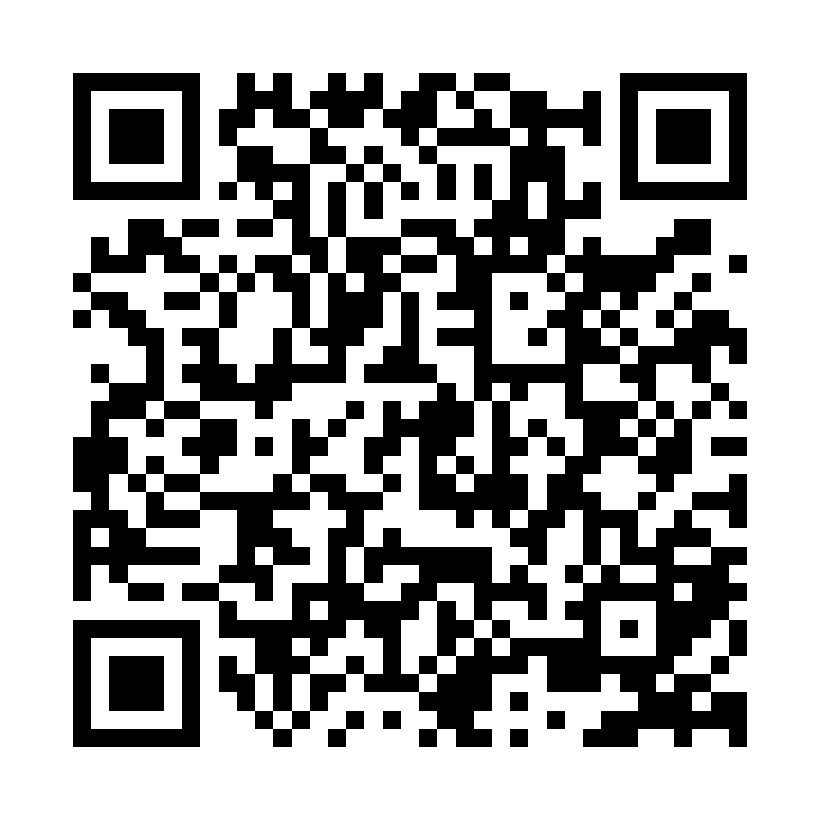
Отсканируйте этот код, чтобы открыть руководство онлайн, всегда в последней версии. Онлайн оно также доступно на всех своих языках: выберите свой вверху страницы.
allydisplay.com/user-guide