← Startseite
Ally Display
Handbuch · 2026
Das Handbuch
für die Familie.
Die vernetzte Uhr, die die Verbindung zu Ihrem Angehörigen wahrt.
So funktioniert sie — auf der Seite des Tablets und
auf der Seite des Telefons.
01 · Gemeinsam lesen02
Diese Seite ist für Sie.
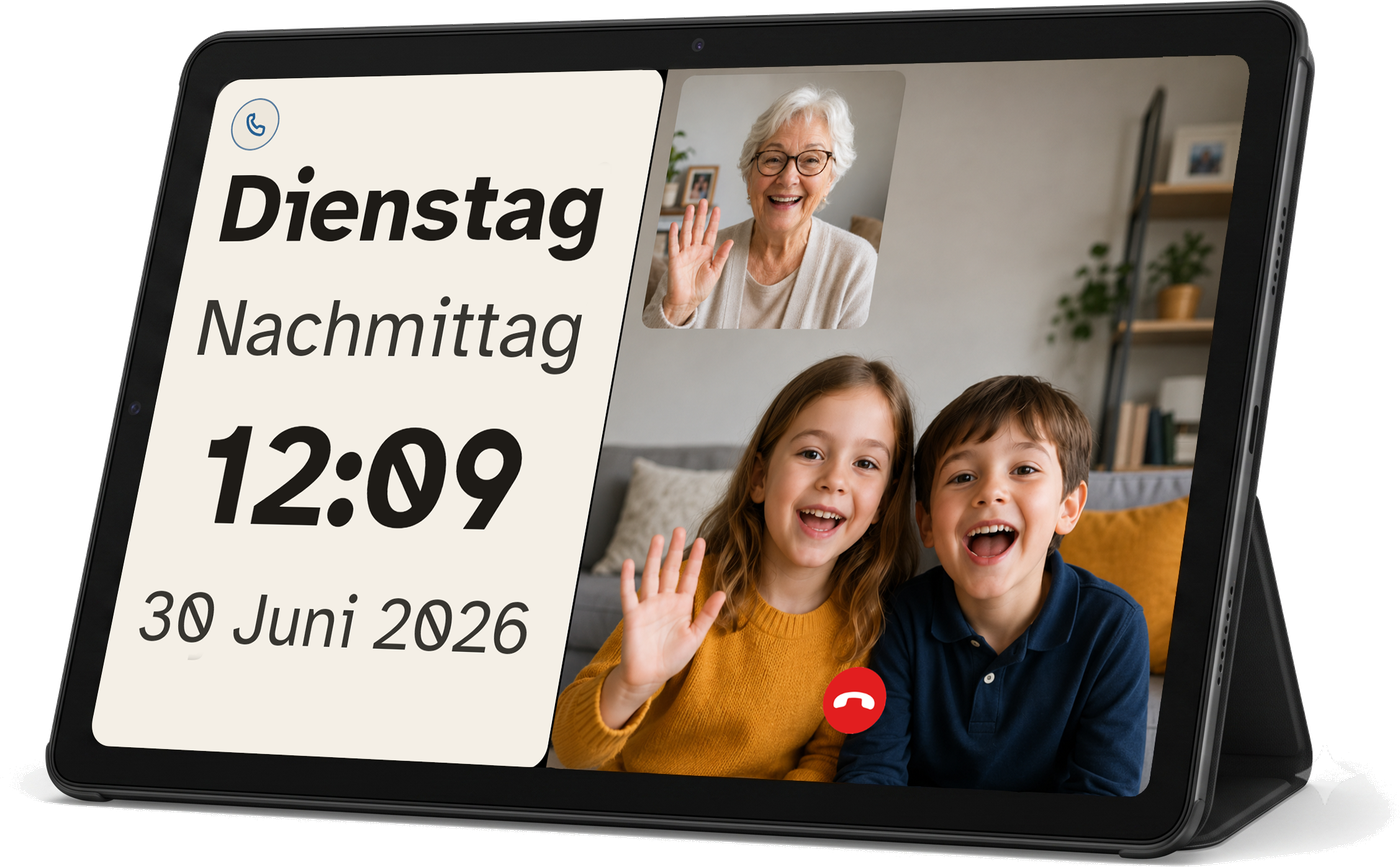
Das Tablet neben Ihnen ist eine Uhr.
Sie zeigt Ihnen die Uhrzeit, den Tag, das Datum.
Manchmal spricht sie auch — mit sanfter Stimme.
- Wenn Ihre Familie ein Foto schickt,
erscheint es ganz gross.
- Wenn es Zeit für Ihr Medikament ist,
erinnert sie Sie daran.
- Wenn Ihre Familie anruft,
geht der Bildschirm von selbst an.
Sie müssen nichts lernen.
Sie müssen nichts öffnen.
Sie müssen keinen Knopf suchen.
Sie können nichts kaputt machen.
Sie können nichts falsch machen.
Alles, was auf dem Tablet geschieht, kann Ihre Familie auch sehen.
Viel Freude damit.
02 · Willkommen03
Hallo, und willkommen.
Ally Display und Ally Companion, das sind
zwei Apps, die zusammenarbeiten. Ally Display
läuft auf dem Tablet bei Ihrem Angehörigen: es sieht aus wie eine Uhr.
Ally Companion läuft auf Ihrem Telefon: damit schreiben,
senden, telefonieren und planen Sie.
Was sich dadurch wirklich ändert
- Sie können ein Foto schicken und sehen, dass es angekommen ist — ganz ohne nachfragen zu müssen.
- Ihr Angehöriger bekommt eine sanfte Erinnerung an sein Medikament, ohne lernen zu müssen, wie man eine Benachrichtigung liest.
- Sie können einen Videoanruf starten: ein einziger Tipp zum Annehmen — kein Wischen, kein grüner Knopf zum Suchen.
- Sie sehen, was im Laufe des Tages geschieht — erledigt, ansteht, überfällig — ohne dreimal anrufen zu müssen.
Für wen es gemacht ist
Für einen älteren Menschen, der Telefone nicht mag, keine Lust hat, eine neue App zu lernen, und der mehr verdient als einen digitalen Bilderrahmen.
Und für Sie, die zehnmal am Tag an ihn oder sie denken.
Das Prinzip
Bei Ihrem Angehörigen ändert sich nichts.
Der Bildschirm bleibt die Uhr. Wenn eine Nachricht ankommt,
erscheint sie ganz gross, mit einer Stimme, die sie vorliest.
Wenn der Moment vorbei ist, wird der Bildschirm wieder zur Uhr.
Kein Menü. Kein Wischen. Keine App zum Öffnen.
03 · So funktioniert es04
Zwei Bildschirme, eine Verbindung.
Die Idee passt in ein Bild: das Tablet ist bei Ihrem Angehörigen
passiv. Die App auf Ihrem Telefon ist auf Ihrer Seite
aktiv. Alles läuft über das Internet, verschlüsselt, in der Schweiz gehostet.
Zuhause
Ally Display
Die App auf dem Tablet bei Ihrem Angehörigen. Eine Uhr: die Uhrzeit, die Erinnerungen des Tages und die Nachrichten, wenn sie ankommen. Niemand muss daran „herumtippen“.
⇄
In der Familie
Ally Companion
Die App auf Ihrem Telefon. Sie schreiben, senden, planen, telefonieren. Sie sehen, was im Laufe des Tages passiert ist.
Was automatisch passiert
- Das Tablet schaltet sich jeden Morgen zur von Ihnen gewählten Uhrzeit wieder ein.
- Nachts geht es sanft in den Ruhezustand (dunkler Bildschirm, nicht ausgeschaltet).
- Es folgt der Uhrzeit, den Zeitzonen und der Sommerzeit.
- Es aktualisiert sich von selbst.
- Wenn das WLAN ausfällt, läuft die Uhr trotzdem weiter.
Was nie passiert
- Keine Benachrichtigung bei Ihrem Angehörigen. Kein Piepton. Kein roter Punkt.
- Kein Menü. Keine App zum Öffnen.
- Keine Werbung. Keine ausgehenden Links.
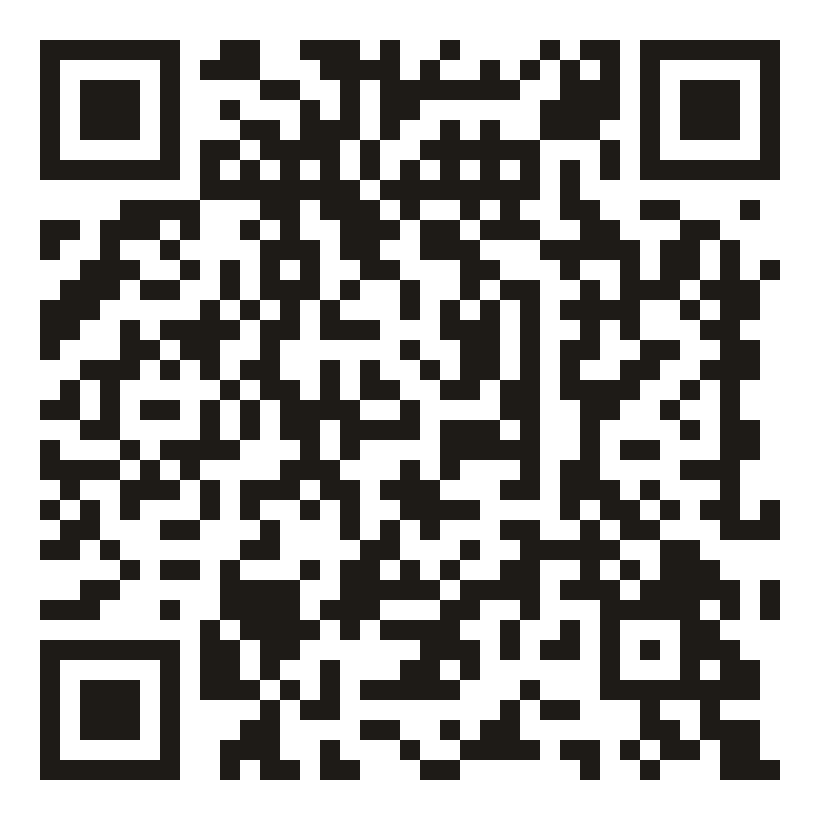
Ally Companion installieren
Scannen Sie diesen Code mit der Kamera Ihres Telefons: Er führt Sie je
nach Gerät zum App Store oder zu Google Play.
Ohne Kamera zur Hand tippen Sie
allydisplay.com/telecharger in Ihren Browser.
04 · Erste Schritte05
Das Tablet in 3 Minuten koppeln.
Nur einmal nötig, am besten bei Ihrem Angehörigen
während eines Besuchs. Sie brauchen das WLAN des Haushalts oder eine SIM-Karte und
Ihr Telefon griffbereit.
1
Schliessen Sie das Tablet an und schalten Sie es ein.
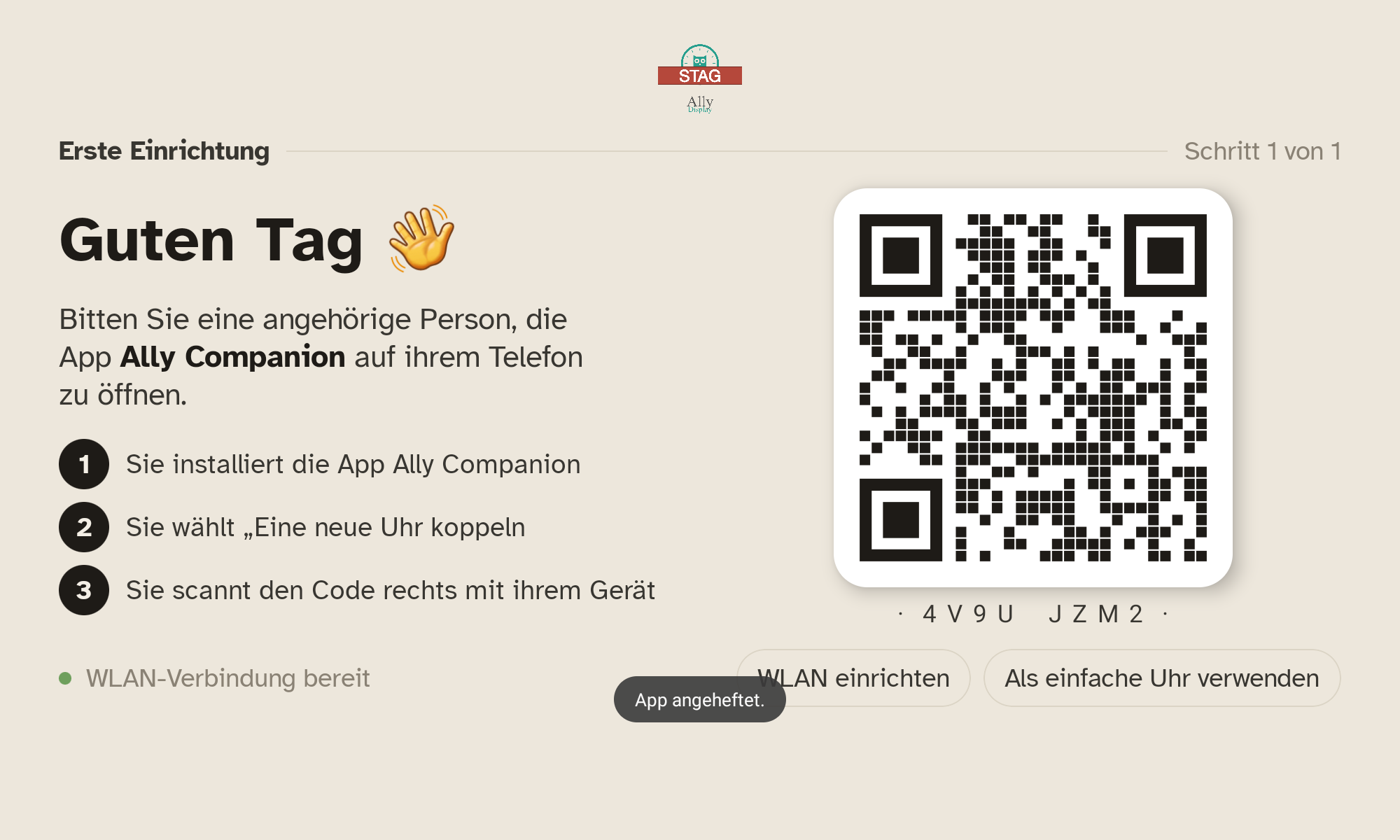
Es startet von selbst auf dem Kopplungs-Bildschirm. Ein grosses „Hallo 👋“ erscheint, zusammen mit einem QR-Code.
2
Verbinden Sie das Tablet mit dem WLAN des Haushalts.
Wenn das Tablet eine SIM-Karte hat (Option), funktioniert es auch ohne WLAN.
3
Öffnen Sie auf Ihrem Telefon die App Ally Companion (erhältlich im App Store oder bei Google Play).
Erstellen Sie Ihr Konto mit Ihrer E-Mail-Adresse. Wählen Sie ein Passwort, das Sie sich merken können.
4
Tippen Sie auf „Ein Tablet koppeln“ in der App und scannen Sie den QR-Code, der auf dem Tablet angezeigt wird.
Wenige Sekunden später erscheint die Uhr auf dem Tablet. Fertig.
5
Geben Sie dem Haushalt einen Namen („Mama“, „Papa“, „Oma“) und dem Tablet auch („Wohnzimmer“, „Küche“).
Dieser Name erscheint in Ihrer App, damit Sie die Tablets unterscheiden können, falls Sie mehrere haben.
Die typische Falle
Das WLAN ist die einzige wirkliche Voraussetzung. Wenn der Haushalt die Box oder das Passwort wechselt, kann sich das Tablet nicht mehr verbinden und muss mit dem neuen Netzwerk neu verbunden werden. Siehe Seite 18.
05 · Zuhause06
Die Uhr, und was sie alles kann.
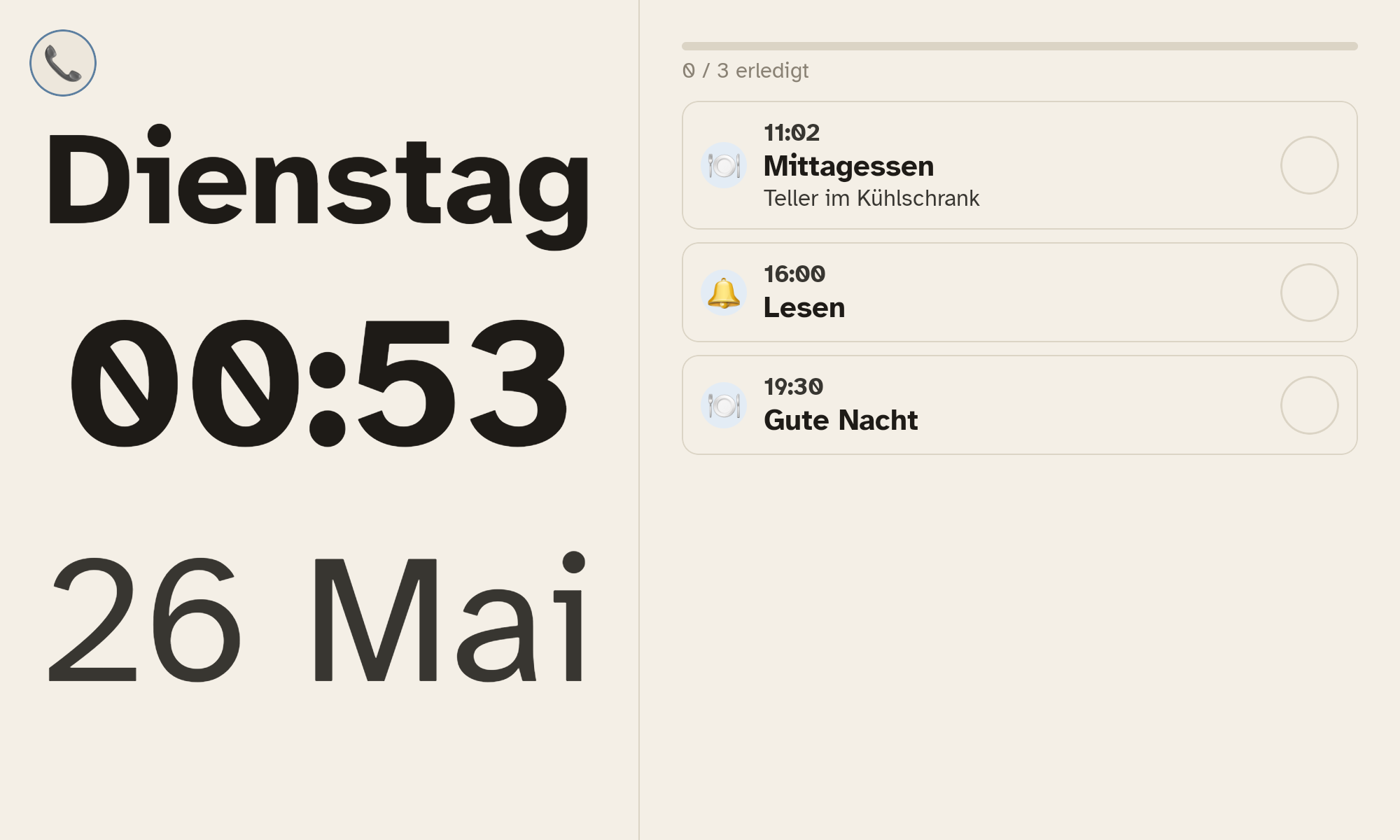
Im normalen Betrieb zeigt das Tablet dauerhaft den Startbildschirm:
die Uhrzeit, den Tag, das Datum, und je nach Einstellung die Routinen des Tages oder eine Foto-Diashow.
Was Ihr Angehöriger sieht, im Lauf des Tages
- Die Uhrzeit, ganz gross. Vom Sofa aus lesbar, ohne Brille.
- Die Erinnerungen. Zur festgelegten Zeit erscheint das Medikament oder die Mahlzeit gross auf dem Bildschirm, mit einem sanften Glockenton. Ein einziger Tipp zum Bestätigen: „Erledigt“.
- Die Nachrichten. Foto, Stimme oder beides. Der Text erscheint sehr gross — seine Grösse passt sich von selbst an die Länge an, damit er gut lesbar bleibt. Die Stimme wird automatisch vorgelesen; eine Schaltfläche „Nochmals abspielen“, um sie erneut zu hören.
- Die Anrufe. Der Bildschirm leuchtet auf, das Gesicht der anrufenden Person erscheint. Ein einziger Tipp zum Annehmen.
Der Nachtmodus
Zu den von Ihnen festgelegten Zeiten (Standard: 22 h – 7 h) wechselt
das Tablet in den Nachtmodus: sehr dunkler Bildschirm, fast aus.
Die Uhrzeit bleibt lesbar, weckt aber niemanden. Erinnerungen und
Nachrichten werden stummgeschaltet, ausser bei einem eingehenden Anruf.
Die Zeitansage
Wenn Ihr Angehöriger gerne die Uhrzeit hört, können Sie die Sprachansage
aktivieren: zu jeder vollen Stunde, alle 15 Minuten oder alle 5 Minuten. Standardmässig deaktiviert.
06 · Senden07
Ein Foto, eine Stimme, ein Wort.
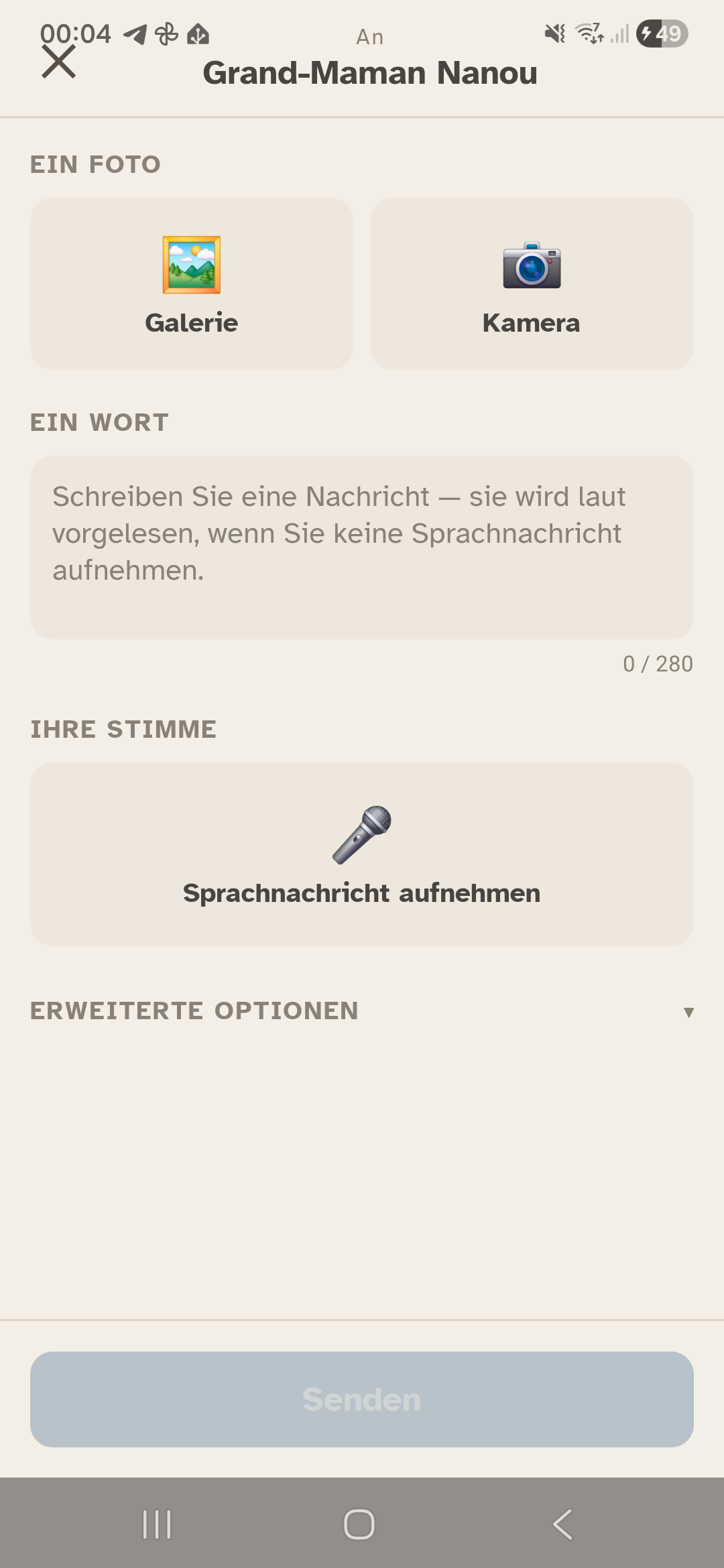
Auf dem Startbildschirm Ihrer App finden Sie unten drei Schaltflächen:
✉️ Nachricht, 📞 Audio, 📹 Video.
Die erste dient zum Senden einer Nachricht.
Foto + Text + Stimme — alles in einer Sendung
- Tippen Sie auf ✉️.
- Wählen Sie ein Foto aus (aus Ihrer Galerie oder nehmen Sie eines auf).
- Tippen Sie eine kurze Nachricht — „Hallo Mama, wir denken an dich“. Oder nehmen Sie Ihre Stimme auf: drücken und halten Sie die Mikrofontaste.
- Tippen Sie auf Senden.
Auf dem Tablet erscheint Ihr Foto gross auf dem Bildschirm, Ihre Stimme
wird automatisch vorgelesen, und — nach 90 Sekunden — wird der Bildschirm
wieder zur Uhr.
Tipp
Wenn Sie Ihre Stimme nicht aufnehmen, liest die App den getippten Text
mit einer sanften synthetischen Stimme vor. Sehr praktisch
für kurze Nachrichten aus dem Bus.
Woher wissen Sie, dass es angekommen ist
Im Reiter Aktivität Ihrer App sehen Sie:
- „Nachricht gesendet“ — sie ist auf dem Tablet.
- „Nachricht gesehen“ — Ihr Angehöriger hat die Nachricht auf seinem Tablet angetippt.
- „Nachricht noch nicht gesehen“ — er hat sie noch nicht angetippt (Tablet aus, offline oder Nachricht noch nicht geöffnet).
07 · Anrufe08
Ein Anruf, ein einziger Tipp.
Der Anruf auf Ally Display ist bewusst einfach gehalten: das Tablet klingelt
laut, zeigt Ihr Gesicht, und Ihr Angehöriger tippt einmal auf den Bildschirm,
um anzunehmen. Kein Wischen nach rechts, kein grüner Knopf
zum Anvisieren.
Einen Videoanruf starten
- Tippen Sie auf dem Startbildschirm unten auf 📹.
- Das Tablet Ihres Angehörigen beginnt zu klingeln und zeigt Ihren Namen an.
- Ihr Angehöriger tippt einmal auf den Bildschirm, um anzunehmen.
- Zum Auflegen tippen Sie unten auf die rote Taste. Der Bildschirm Ihres Angehörigen wird wieder zur Uhr.
Nur Audio-Anruf
Die Taste 📞 startet einen Anruf ohne Video. Nützlich, wenn die
Verbindung schwach ist oder Video nicht passt. Auf dem Tablet sieht Ihr Angehöriger Ihr
Foto und hört Ihre Stimme.
Automatische Annahme — optional, pro Tablet zu aktivieren
Standardmässig nimmt das Tablet nicht von selbst ab —
Ihr Angehöriger bleibt Herr darüber, wer sein Wohnzimmer betritt.
Wenn Sie möchten, aktivieren Sie die automatische
Annahme für ein bestimmtes Tablet (das Wohnzimmer, aber nicht
das Schlafzimmer):
- Einstellungen → Tablet auswählen → Automatische Annahme erlauben.
- Die Option gilt nur für dieses Tablet. Sie können sie jederzeit wieder deaktivieren.
Annahme erzwingen während eines laufenden Anrufs
Wenn Sie anrufen und Ihr Angehöriger das Klingeln nicht zu
bemerken scheint, und die automatische Annahme auf diesem Tablet
erlaubt ist, erscheint in Ihrem Anrufbildschirm eine Schaltfläche
„Tablet antworten lassen“.
Tippen Sie darauf: ein Countdown von 8 Sekunden beginnt,
den Ihr Angehöriger durch Tippen auf „Ablehnen“ abbrechen kann.
Am Ende nimmt das Tablet von selbst ab. Bei mehreren Tablets nimmt nur
das von Ihnen gewählte ab; die anderen
hören auf zu klingeln.
Der richtige Einsatz
Die automatische Annahme ist sinnvoll für Räume, in denen das Tablet
steht, um in Verbindung zu bleiben (Wohnzimmer, Küche). Im Schlafzimmer
wird davon abgeraten. Sie entscheiden pro Tablet
; sie ist überall standardmässig deaktiviert.
08 · Vom Tablet aus anrufen09
Wenn Ihr Angehöriger anrufen möchte.
Der Anruf geht nicht nur in eine Richtung. Auf dem Startbildschirm
des Tablets, oben links, gibt es eine kleine Schaltfläche 📞 Anrufen.
Damit kann Ihr Angehöriger einen Anruf starten, ohne eine Nummer
eintippen zu müssen, ohne eine App zu öffnen, ohne nach
einem Kontakt zu suchen.
Die Geste auf dem Tablet
- Ihr Angehöriger tippt auf die Schaltfläche 📞.
- Un écran calme s'affiche avec deux choix :
- „Alle“ — ruft alle Familienbegleiter des Haushalts gleichzeitig an.
- „Eine bestimmte Person“ — zeigt die Avatare (Hélène, Marc, Camille…); ein Tippen auf das Foto startet den Anruf nur an diese Person.
In der Familie
- „Alle“ — die App klingelt auf allen Telefonen der Familie gleichzeitig. Wer zuerst abnimmt, übernimmt den Anruf; die anderen sehen eine Meldung „von Hélène entgegengenommen“.
- „Eine bestimmte Person“ — nur das ausgewählte Telefon klingelt. Wenn die Person nach 60 Sekunden nicht abnimmt, klingelt die App weiter — sie gibt nicht auf.
Warum zwei Optionen?
Viele Momente sind nicht dringend. Ihre Mama möchte einfach
ihrer Enkelin an einem Donnerstagnachmittag etwas sagen: „Alle“
wäre übertrieben. Umgekehrt möchte man an manchen Nachmittagen
einfach sicher sein, dass wenigstens jemand abnimmt — und genau
dafür ist die breite Option gedacht.
Wichtig
Ally Display ruft keine Notdienste an (144,
Ambulanz, Polizei). Für einen Sturz, einen Schlaganfall, eine
Bewusstlosigkeit: ein medizinisches Notrufarmband (Spitex,
Rotes Kreuz) bleibt unentbehrlich. Ally Display verbindet Sie
mit Ihrer Familie, ersetzt aber kein medizinisches Gerät.
09 · Erinnerungen10
Medikamente, Mahlzeiten, Geburtstage.
Eine Erinnerung erscheint zur festgelegten Zeit auf dem Tablet.
Der Reiter Erinnerungen vereint zwei Arten:
wiederkehrende (Medikament, Mahlzeit, Spaziergang) und
demnächst anstehende, die an einem festen Datum hängen
(Termin, Geburtstag). Sie erstellen sie auf Ihrem Telefon.
Eine wiederkehrende Erinnerung, in 4 Tipps
- Reiter Erinnerungen → + Routine hinzufügen.
- Wählen Sie die Art: 💊 Medikament · 🍽 Mahlzeit · 🚶 Spaziergang · 🩺 Arzt · 🔔 Andere.
- Geben Sie den Titel ein („Morgenmedikament“, „Mittagessen“) und eine Beschreibung (optional)
- Uhrzeit und Wochentage. Speichern.
Ein Geburtstag, ein Termin
- Reiter Erinnerungen → Geburtstage & Termine.
- Ereignis hinzufügen, dann die Art: 🎂 Geburtstag · 📅 Termin · 🎉 Feier · 🔔 Anderes.
- Der Titel („Geburtstag von Lea“), das Datum und die Wiederholung — nur einmal oder jedes Jahr.
- Wann es erscheint: zur Uhrzeit oder einige Stunden davor. Speichern.
Eine Option der kostenpflichtigen Tarife.
Was auf dem Tablet passiert
- 15 Minuten vorher weicht die Foto-Galerie den Erinnerungen des Tages.
- Zur festgelegten Zeit erscheint die Erinnerung gross auf dem Bildschirm (zum Beispiel „8:00 — Morgenmedikament“) mit einem sanften Glockenton.
- Zwei grosse Schaltflächen: „Erledigt“ oder „Später“.
- Wenn Ihr Angehöriger 30 Minuten lang nichts antippt, wird die Erinnerung als „verpasst“ markiert. Sie erhalten eine Benachrichtigung.
- Ein Geburtstag oder ein Termin erscheint mit seinem Symbol und einer einzigen Schaltfläche, „Verstanden“: nichts zu bestätigen, nie als verpasst gemeldet.
Bitte vermeiden
Drei oder vier Erinnerungen pro Tag sind ideal — mehr, und Ihr Angehöriger
ignoriert sie irgendwann.
10 · Gemeinsame Kalender11
Die Termine, auf dem Tablet.
Verbinden Sie einen Kalender, den Sie ohnehin schon führen (Google, iCloud, Outlook…), und
seine Termine erscheinen sanft auf dem Tablet, neben den
Routinen. Zur festgelegten Zeit wird der Termin angezeigt und laut vorgelesen.
Das ist eine Option der kostenpflichtigen Tarife.
Die „iCal / ICS“-Adresse abrufen
Google — von einem Computer (nicht in der mobilen App): calendar.google.com → mit der Maus über Ihren Kalender → ⋮ → Einstellungen und Freigabe → „Kalender integrieren“ → kopieren Sie die „Geheime Adresse im iCal-Format“ (endet auf basic.ics).
iCloud — in der App Kalender (oder auf iCloud.com) den Kalender als „Öffentlicher Kalender“ freigeben und den Link kopieren. Er beginnt mit webcal://: das ist normal, fügen Sie ihn unverändert ein.
Outlook / Microsoft 365 — auf outlook.com: Einstellungen → Kalender → Freigegebene Kalender, veröffentlichen Sie den Kalender und kopieren Sie den ICS-Link.
Den Kalender verbinden
- In der App: Haushalts-Einstellungen → 📅 Einen Kalender verbinden.
- Geben Sie ihm einen Namen, fügen Sie die iCal-Adresse ein, wählen Sie eine Farbe → Verbinden.
- Der Status wechselt zu „Aktuell“ mit der Anzahl der bevorstehenden Termine. Die Schaltfläche „Jetzt aktualisieren“ erzwingt eine Aktualisierung.
Auf dem Tablet
Die Termine erscheinen mit einem 🗓️-Symbol, an ihrem
Platz im Tagesablauf. Wenn ein Termin eine Anfangs- und
eine Endzeit hat, werden beide übereinander angezeigt, gut lesbar. Sie
sind informativ: keine Schaltfläche „Erledigt“, nie
als „verpasst“ gemeldet. Zur festgelegten Zeit wird der Titel laut vorgelesen,
dann kehrt der Bildschirm zur Uhr zurück.
Gut zu wissen
⚠️ Fügen Sie den Link genau so ein, wie er Ihnen gegeben wurde — setzen Sie nichts davor. Ein iCloud-Link, der mit webcal:// beginnt, wird unverändert eingefügt; die App versteht ihn. Nehmen Sie bei Google die „Geheime Adresse im iCal-Format“ (endet auf basic.ics), nicht den „öffentlichen“ Link — und geben Sie sie nicht weiter. Kalender werden zudem nur alle paar Stunden aktualisiert: ein soeben hinzugefügter Termin kann einen Moment brauchen, bis er erscheint.
11 · Den Tag mitverfolgen12
„Alles in Ordnung.“
Oder eben nicht.
Auf dem Startbildschirm Ihrer App, oben, sehen Sie einen grossen Block
„Alles in Ordnung“ und gleich daneben eine kleine Live-Vorschau
dessen, was Ihr Angehöriger gerade sieht.
Die drei Zustände des Blocks
🟢 Alles in Ordnung
Alle laufenden Routinen sind bestätigt. Das Tablet ist online.
🟡 Verpasst
Eine oder mehrere Routinen wurden nicht rechtzeitig bestätigt. Tippen Sie auf den Block, um zu sehen, welche.
🔴 Achtung
Zwei verpasste Routinen hintereinander oder mehrere Stunden ohne Lebenszeichen. Sie erhalten eine hörbare Benachrichtigung.
⚪ Offline
Das Tablet hat seit mehr als 10 Minuten kein WLAN mehr. Der Block zeigt „zuletzt vor 23 Min. gesehen“.
Die Live-Vorschau
Die Vorschau zeigt genau das, was das Tablet gerade
anzeigt: die Uhr, eine laufende Nachricht oder den aktuellen Anruf.
Sie sehen auch den Akkustand in Prozent und den Status „Live“.
Der Reiter „Aktivität“
Hier sehen Sie den Verlauf Stunde für Stunde: wer was geschickt hat, wer was
gesehen hat, welche Routine wann bestätigt wurde. Filterbar nach
Typ — Kommunikation, Aufgaben, Geräte, Haushalt.
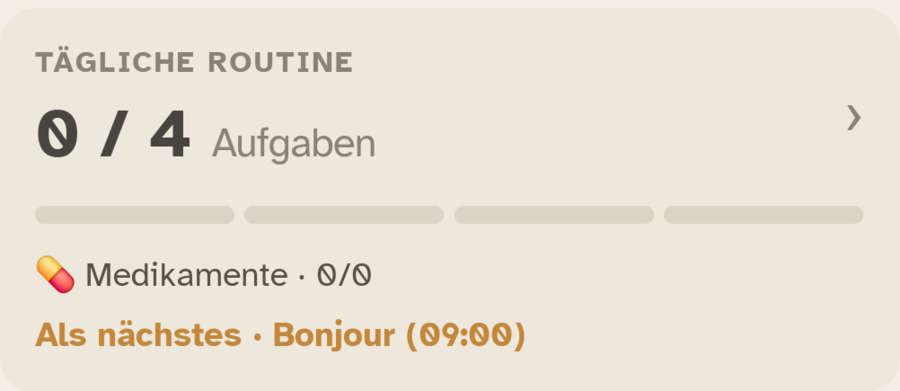
Direkt darunter fasst der Block Routine des Tages den Tag
auf einen Blick zusammen — 9 / 11 erledigt. Tippen Sie darauf für
die Details: erledigt, ansteht, überfällig.
12 · Gemeinsames Album13
Das Fotoalbum der Familie.
Alle Fotos, die Sie (und die anderen Familienbegleiter) schicken, werden
in einem gemeinsamen Album gesammelt, zugänglich über den Reiter
Galerie.
So funktioniert es
- Jedes gesendete Foto erscheint in der gemeinsamen Galerie.
- Tippen Sie auf ein Foto, um es zu vergrössern, zu sehen, wer es geschickt hat, und den Begleittext zu lesen.
- Oben rechts im vergrösserten Foto finden Sie zwei Schaltflächen: 👁 Ausblenden oder 🗑 Aus Galerie entfernen.
- Ein ausgeblendetes Foto verlässt die Galerie und die Diashow des Tablets, bleibt aber abrufbar: der Reiter Ausgeblendet stellt es mit einem Tipp wieder her.
- Ein entferntes Foto erscheint nicht mehr im Album; die ursprüngliche Nachricht bleibt in Aktivität sichtbar.
Die Diashow auf dem Tablet
Sie können neben der Uhr eine Foto-Diashow aktivieren:
die Fotos laufen leise durch, alle 30 Sekunden ein neues.
Sehr geschätzt, wenn Ihr Angehöriger lange im selben Raum bleibt.
Um die Bildwechselfrequenz oder die Anzeigereihenfolge zu ändern, gehen Sie in die Einstellungen.
Gut zu wissen
Im Tarif Entdeckung ist das Album auf 5 Fotos begrenzt. In den
Tarifen Begleitung und Familie ist das Album unbegrenzt.
13 · Mehrere Begleiter14
Mehrere Angehörige, ein Haushalt.
Sie können zu mehreren mitwirken. Laden Sie einen Bruder, eine Schwester, ein
Kind oder den Hausarzt ein — jede Person bekommt ihre eigenen Benachrichtigungen
und kann ihre eigenen Nachrichten schicken.
Eine Person einladen
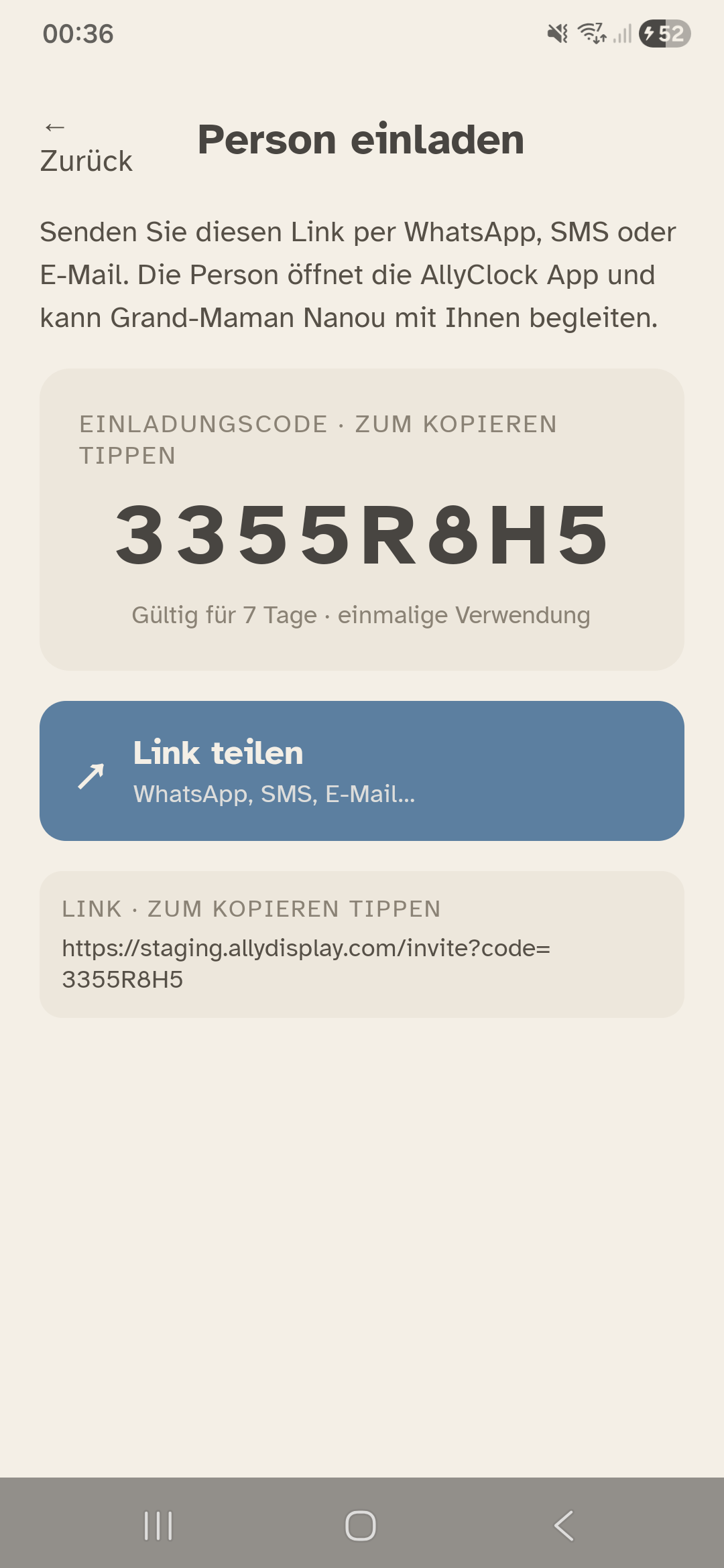
- Einstellungen → Haushalt → Eine Person einladen.
- Die App erstellt einen Code mit 8 Zeichen. Schicken Sie ihn der Person per SMS, E-Mail oder WhatsApp.
- Sie lädt die App herunter, erstellt ihr Konto und gibt den Code ein. In wenigen Sekunden ist sie im Haushalt.
Die Rollen
- Admin — die Person, die das Tablet gekoppelt hat. Kann einladen, entfernen, Einstellungen ändern und das Abonnement verwalten.
- Mitglied — kann Nachrichten schicken, Routinen erstellen, Aktivität einsehen. Kann keine weiteren Personen einladen oder entfernen und keine Einstellungen ändern.
Die Administration übergeben
Sie gehen in die Ferien und möchten die Administration Ihrer
Schwester anvertrauen? Einstellungen → Haushalt → Administration übergeben. Sie
werden zum Standardmitglied; sie übernimmt. Reversibel.
Grenzen pro Tarif
Entdeckung: 1 Familienbegleiter. Begleitung: 2 Familienbegleiter.
Familie: unbegrenzt viele Familienbegleiter. Siehe Seite 17.
14 · Benachrichtigungen15
Was Ihnen Ihr Telefon sagt.
Ally Companion benachrichtigt Sie selten und treffsicher. Es geht nicht darum,
eine weitere Stress-Schicht aufzulegen — sondern Ihre Aufmerksamkeit dann
und nur dann zu wecken, wenn es zählt.
Standardmässig aktivierte Benachrichtigungen
- Verpasste Routine — Ihr Angehöriger hat eine Erinnerung nicht zur vorgesehenen Zeit bestätigt.
- Routine 2× hintereinander verpasst — hörbare Eskalation, damit Sie sie im Alltagslärm nicht überhören.
- Tablet offline — seit mehr als 30 Minuten keine Verbindung.
- Akku schwach — unter 20 %.
Standardmässig deaktivierte Benachrichtigungen
- Nachricht gesehen — die Bestätigung, dass Ihr Angehöriger Ihr Foto gesehen hat. Aktivieren Sie sie, wenn Ihnen eine Lesebestätigung Ruhe gibt.
- Routine bestätigt — jedes „Erledigt“. Oft zu laut; besser den Block „Alles in Ordnung“ konsultieren.
Aktivität filtern
Im Reiter Aktivität erlaubt Ihnen das Dropdown-Menü oben,
nur das anzuzeigen, was Sie interessiert:
Alles · Kommunikation · Aufgaben · Geräte · Haushalt.
15 · Einstellungen16
Anpassen ohne zu verkomplizieren.
Der grösste Teil der Einstellungen erfolgt von Ihrem Telefon aus, im
Reiter Einstellungen. Auf dem Tablet selbst gibt es fast nichts einzustellen — wir
sagen ihm einfach „so wollen wir dich“, und es folgt.
Einstellungen des Tablets (von Ihrem Telefon aus)
- Lautstärke der Ansagen — getrennt für Tag und Nacht.
- Lautstärke der Klingeltöne — Anrufe und Nachrichten.
- Helligkeit — tagsüber, und Uhrzeit, zu der der Nachtmodus beginnt.
- Uhrzeitanzeige — immer dunkel, immer hell oder automatisch.
- Format 24 h / 12 h.
- Klingeltöne — Auswahl des Tons für Nachrichten, Erinnerungen und Anrufe.
- Zeitansage — Nie · Stunden · 15 Minuten · 5 Minuten.
Eine Einstellung des Haushalts: die Sprache
Die Sprache — Französisch, Deutsch, Italienisch, Englisch und
9 weitere — wird einmal für den Haushalt eingestellt, unter
Haushalts-Einstellungen, und nicht Tablet für Tablet. Alle
Tablets im Haus folgen, einschliesslich der laut angesagten Uhrzeit. Sie
können sie wählen, noch bevor das erste gekoppelt ist.
Einstellungen direkt auf dem Tablet
Um das lokale Einstellungs-Panel zu öffnen (WLAN, Verbindung, Status):
tippen Sie 10 Sekunden lang irgendwo auf den
Bildschirm und halten Sie ihn gedrückt. Das Panel öffnet sich. Kein PIN-Code zu merken,
keine bestimmte Ecke zu treffen — die Dauer der Berührung dient
als Schutz vor versehentlichem Öffnen durch Ihren Angehörigen.
Kleiner Rat
Nehmen Sie sich beim Koppeln 5 Minuten Zeit, um die wichtigsten
Einstellungen durchzugehen: Lautstärken, Helligkeit, Nachtmodus, Sprache.
Das geht in Gegenwart Ihres Angehörigen leichter, als drei Tage später per Telefon.
16 · Abonnement & SIM17
Was es kostet, und was drin ist.
Drei Tarife, plus eine Option für Einrichtungen (Pflegeheime, Spitex, häusliche Dienste).
Sie können den Tarif jederzeit in der App wechseln, unter
Einstellungen → Abonnement. Die Bezahlung erfolgt direkt in der App.
Entdeckung
Kostenlos (auf Lebenszeit)
- 1 Familienbegleiter-Konto
- Unbegrenzt Nachrichten
- 5 Fotos
- 3 wiederkehrende Aufgaben
- Video-/Audioanrufe: 5 Min pro Monat
Begleitung
9.- / Monat oder 90.- / Jahr
- 2 Familienbegleiter-Konten
- Unbegrenzt Nachrichten
- Unbegrenzt Fotos
- Unbegrenzt Routinen
- Video-/Audioanrufe: 5 Min pro Tag
Familie (empfohlen)
15.- / Monat oder 150.- / Jahr
- Unbegrenzt Familienbegleiter-Konten
- Unbegrenzt Nachrichten
- Unbegrenzt Fotos
- Unbegrenzt Routinen
- Unbegrenzt Video- / Audioanrufe
- Unbegrenzt Termine & Ereignisse
Pflegende
Auf Anfrage
- Mehrere Tablets
- Zentrales Dashboard
- Exportierbares Journal
- Eigenes SLA
SIM-Karte (optional)
Wenn der Haushalt kein WLAN hat oder Sie nicht vom WLAN abhängig sein
möchten, können Sie eine 4G-SIM-Karte hinzufügen, die dem Tablet gewidmet ist:
10.- / Monat oder 110.- / Jahr.
17 · Wenn etwas klemmt18
Keine Panik. Wirklich.
Die meisten Probleme lösen sich durch einen Neustart des Tablets. Aber hier die konkreten Fälle nach Symptom.
„Das Tablet ist offline“
- Prüfen Sie, ob die WLAN-Box bei Ihrem Angehörigen eingeschaltet ist.
- Rufen Sie an und bitten Sie ihn, 10 Sekunden lang irgendwo auf den Bildschirm zu drücken, um die Einstellungen → Android-Einstellungen (WLAN, Uhrzeit…) zu öffnen.
- Das Tablet verlangt einen Bestätigungscode. Sie finden ihn in Ally Companion → Einstellungen → Ihr Haushalt → Name des Tablets → Tablet-Code
- Wenn das Passwort geändert wurde, muss es neu eingetippt werden. Andernfalls starten Sie das Tablet neu (langer Druck auf die seitliche Taste).
„Mein Angehöriger hat meine Nachricht nicht gesehen“
Prüfen Sie den Reiter Aktivität — wenn dort „Nachricht gesendet“, aber nicht
„Nachricht gesehen“ steht, war Ihr Angehöriger vielleicht nicht beim
Tablet. Die Nachricht bleibt zwischen 30 Sekunden und 15 Minuten angezeigt, je nach getroffener Wahl beim Senden — danach wird sie
nicht mehr angezeigt, bleibt aber im Fotoalbum, falls ein Bild dabei war.
„Die Stimme funktioniert nicht“
In Ally Companion: Einstellungen → Tablet → Lautstärke der Ansagen. Wenn die Lautstärke zu niedrig ist, drehen Sie die Ansage-Lautstärke höher (getrennt von der
Klingelton-Lautstärke).
„Die App sagt ‚Server nicht erreichbar‘“
Das ist ein Problem auf unserer Seite. Warten Sie 1 bis 2 Minuten und versuchen Sie es erneut.
Falls es länger als 5 Minuten andauert, schreiben Sie uns an
hello@allydisplay.com.
Alles zurücksetzen
Als letzten Ausweg können Sie die Kopplung vom Tablet aus zurücksetzen
(lokale Einstellungen → Kopplung zurücksetzen) und dann erneut koppeln.
Auf der Familienseite gehen keine Daten verloren.
18 · Datenschutz19
Wer sieht was, und wo es gespeichert ist.
Ally Display wird in der Schweiz entwickelt und gehostet. Alle Ihre Daten — Fotos,
Stimmen, Nachrichten, Verlauf — werden verschlüsselt übertragen und auf
Servern in der Schweiz gespeichert.
Wer sieht was
- Sie (und die anderen Familienbegleiter des Haushalts) — alles. Gesendete Fotos, aufgenommene Stimmen, Routinen, Gerätezustand, Aktivitätsverlauf.
- Ihr Angehöriger — nur das, was auf dem Tablet angezeigt wird: empfangene Nachrichten, Erinnerungen, laufende Anrufe.
- Wir (Senior Shop) — keinerlei Inhalte. Unsere Server speichern Ihre Fotos und Stimmen, aber kein Mensch bei uns hat Zugriff darauf. Wir sehen die technischen Zähler (wie viele Nachrichten, wann, welche Grösse), um den richtigen Tarif abzurechnen.
- Niemand sonst — Ihre Daten werden nie verkauft, nicht mit Werbetreibenden geteilt und nicht zum Trainieren von KI-Modellen verwendet.
Ihre Rechte
- Ihr Konto löschen — Einstellungen → Mein Konto → Löschen. Daten werden innerhalb von 30 Tagen entfernt.
- Ausführliche Anfrage — allydisplay.com/account-deletion/ oder hello@allydisplay.com.
Im Todesfall
Sollte Ihr Angehöriger versterben, kontaktieren Sie uns: wir archivieren
den Haushalt und beenden das Abonnement, ohne Kosten. Die Fotos und Nachrichten
stehen Ihnen 12 Monate lang zur Verfügung, damit Sie sie in
Ihrem Tempo exportieren können.
19 · Kontakt20
Eine Frage? Schreiben Sie uns.
Wir sind ein kleines Team in der Westschweiz. Sie sprechen mit einem
Menschen, nicht mit einem Roboter. Wir antworten im Durchschnitt noch am selben Tag.
Herausgeber
Ally Display wird herausgegeben von Senior Shop Sàrl,
Rue de la Boverie 40, 1530 Payerne, Schweiz. Gemeinsam mit Familien,
Familienbegleitern und Pflegenden entwickelt — damit Distanz nicht länger
eine Mauer ist.
Weiterführend
- FAQ — die Fragen, die uns am häufigsten gestellt werden.
- Datenschutzerklärung — die lange Fassung, auf Französisch und Englisch.
Danke
Sie halten dieses Handbuch in den Händen, weil Sie jemanden begleiten,
den Sie lieben. Das ist kostbar. Wenn Ally Display Ihnen auch nur
einen beruhigten Anruf pro Tag schenkt — dann haben wir unser Ziel erreicht. Gute Reise.