O manual
da família.
O relógio conectado que mantém o laço com o seu familiar. É assim que se usa — do lado do tablet e do lado do telemóvel.
Edição portuguesa · Suíça
allydisplay.com · hello@allydisplay.com
O relógio conectado que mantém o laço com o seu familiar. É assim que se usa — do lado do tablet e do lado do telemóvel.
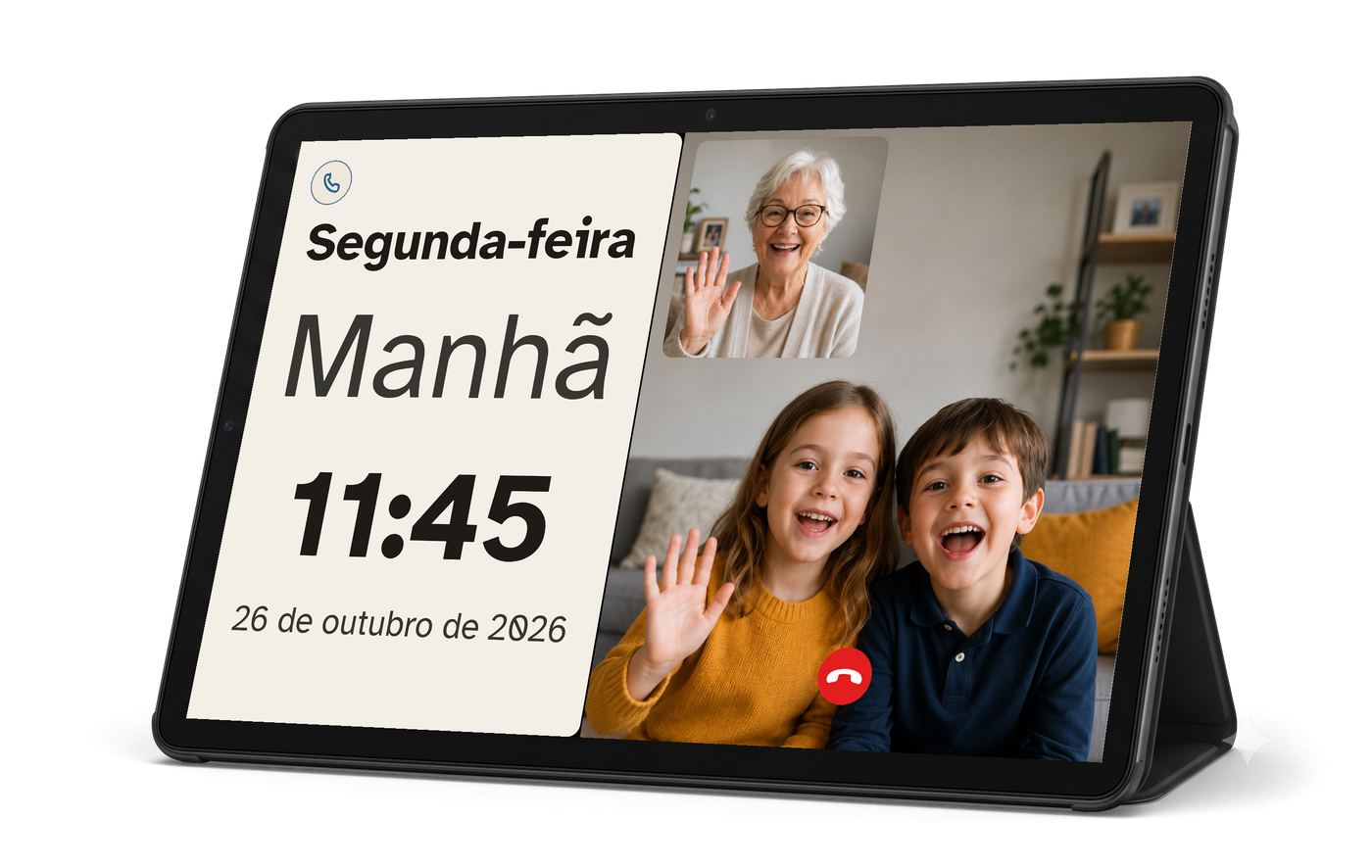
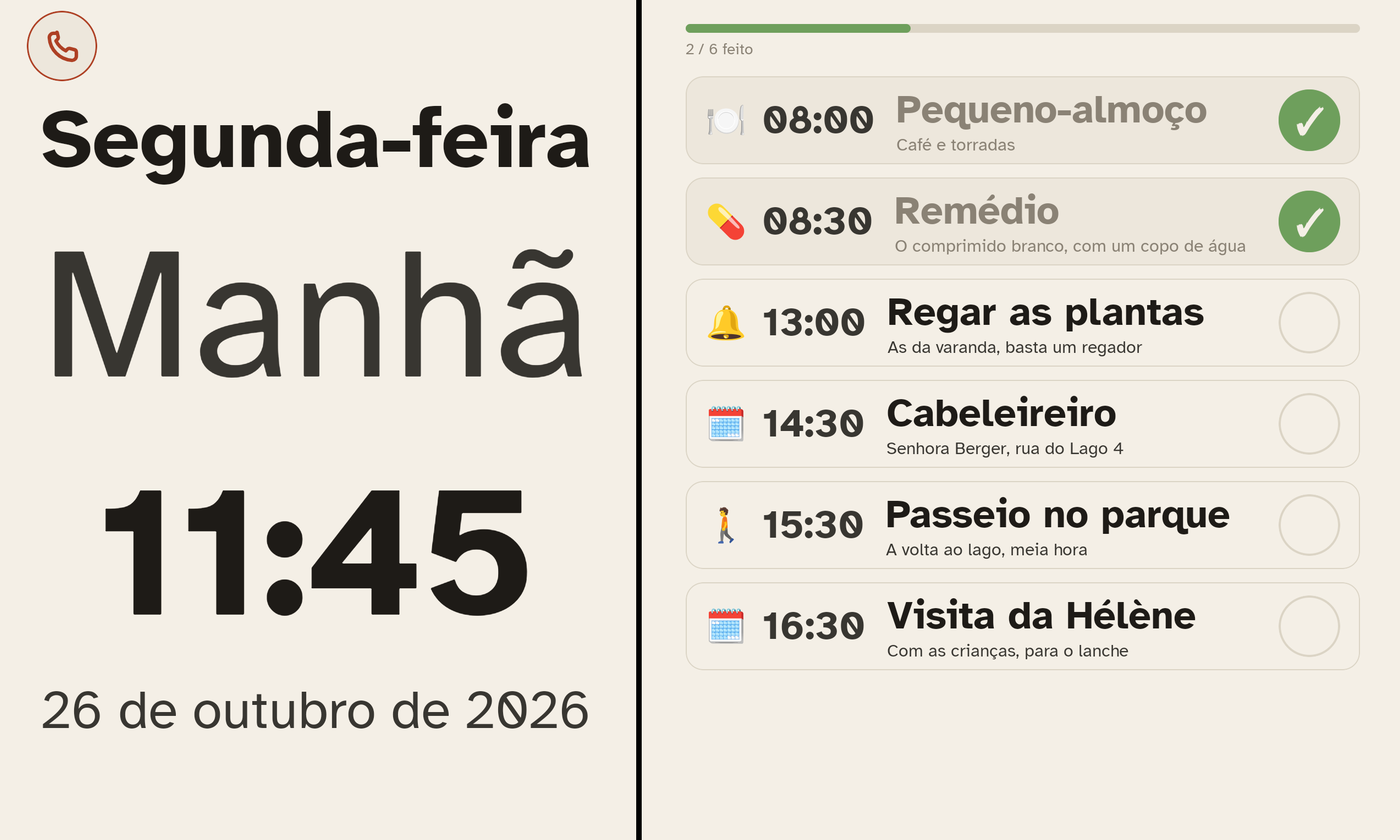
O tablet pousado ao seu lado é um relógio.
Indica-lhe a hora, o dia, a data. Às vezes fala consigo, em voz suave.
Não tem nada a aprender. Não tem nada a abrir. Não tem nenhum botão a procurar.
Não pode partir nada.
Não se pode enganar.
Tudo o que acontece no tablet, a sua família também pode saber.
Aproveite bem.
Ally Display e Ally Companion são duas aplicações que funcionam em conjunto. O Ally Display está no tablet pousado em casa do seu familiar: parece um relógio. O Ally Companion está no seu telemóvel: permite-lhe escrever, enviar, telefonar, programar.
Para uma pessoa idosa que não gosta de telemóveis, que não tem vontade de aprender uma aplicação nova, e que merece melhor do que uma moldura digital.
E para si, que pensa nela dez vezes por dia.
Do lado do seu familiar, nada muda. O ecrã continua a ser o relógio. Quando chega uma mensagem, aparece bem grande, com uma voz que a lê. Quando o momento passa, o ecrã volta a ser o relógio. Sem menus. Sem deslizar. Sem nenhuma aplicação para abrir.
A ideia cabe numa imagem: o tablet é passivo em casa do seu familiar. A aplicação no seu telemóvel é ativa do seu lado. Tudo passa pela Internet, cifrado, alojado na Suíça.
A app instalada no tablet do seu familiar. Um relógio: a hora, os lembretes do dia, e as mensagens quando chegam. Ninguém precisa de "mexer" nela.
A app no seu telemóvel. Escreve, envia, programa, telefona. Vê o que aconteceu durante o dia.
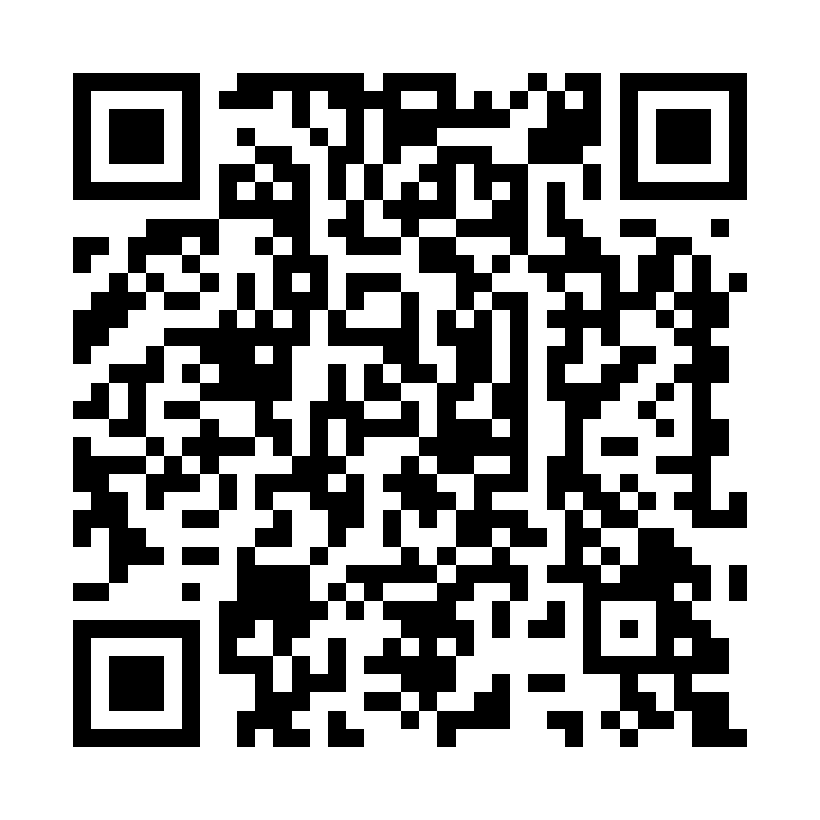
Aponte a câmara do seu telemóvel a este código: leva-o à App Store ou ao Google Play conforme o seu aparelho. Sem câmara à mão, escreva allydisplay.com/telecharger no seu navegador.
A fazer uma única vez, idealmente em casa do seu familiar durante uma visita. Vai precisar do Wi-Fi da casa ou de um cartão SIM, e do seu telemóvel à mão.
Ligue o tablet à corrente e prima o botão de ligar.
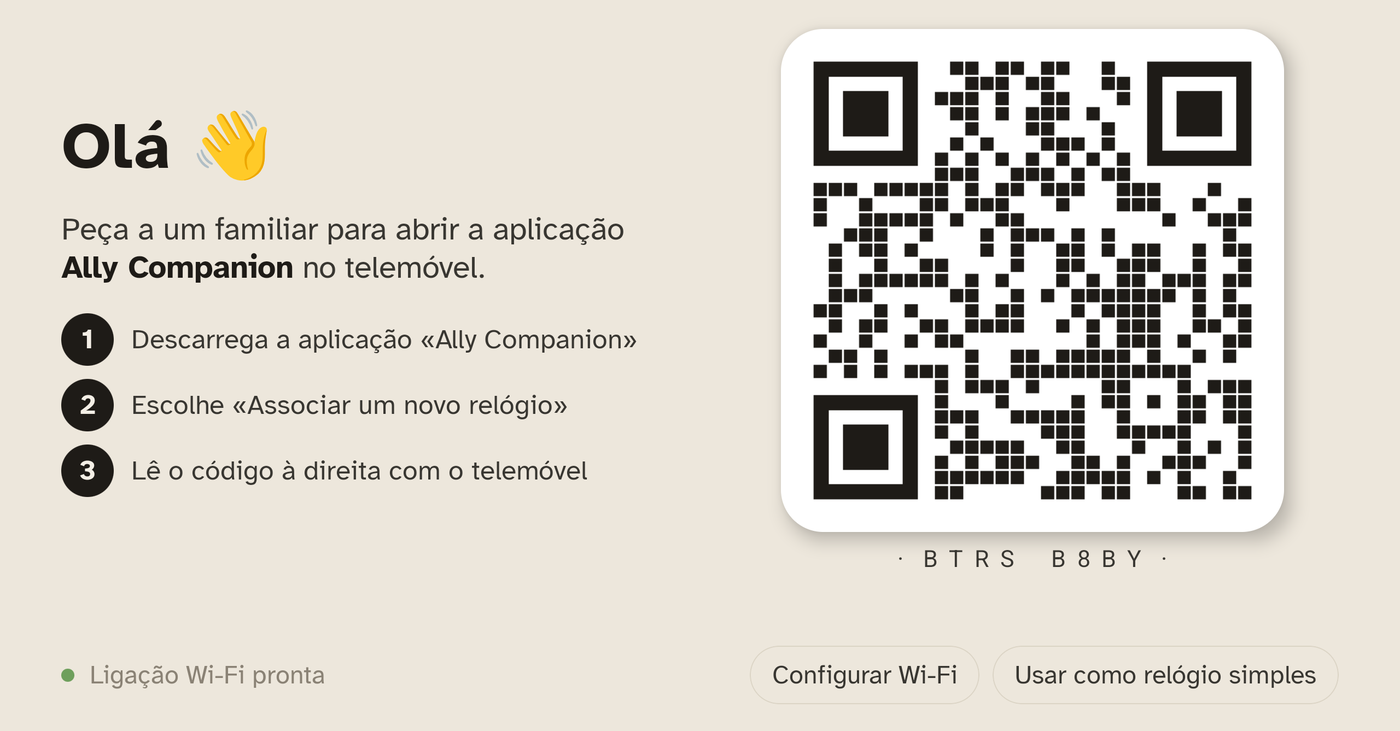
Arranca sozinho no ecrã de emparelhamento. Aparece um grande "Olá 👋", acompanhado de um código QR.
Ligue o tablet ao Wi-Fi da casa.
Se o tablet tiver cartão SIM (opcional), também pode funcionar sem Wi-Fi.
No seu telemóvel, abra a app Ally Companion (disponível na App Store ou no Google Play).
Crie a sua conta com o seu endereço de correio eletrónico. Escolha uma palavra-passe de que se lembre.
Toque em «Associar um tablet» na app e leia o código QR mostrado no tablet.
Poucos segundos depois, o relógio aparece no tablet. Está feito.
Dê um nome ao lar («Mãe», «Pai», «Avó») e ao tablet («Sala», «Cozinha»).
Esse nome aparece na sua app para distinguir os tablets, se tiver mais do que um.
O Wi-Fi é o único verdadeiro requisito. Se a casa mudar de router ou de palavra-passe, o tablet já não consegue voltar a ligar-se e será preciso ligá-lo à nova rede. Ver a página 18.
Em uso normal, o tablet mostra permanentemente o ecrã principal: a hora, o dia, a data, e conforme as suas definições, as rotinas do dia, ou uma apresentação de fotografias.
Às horas que definir (por omissão: 22h–7h), o tablet passa a modo noite: ecrã muito escuro, quase apagado. A hora continua legível mas não acorda ninguém. Os lembretes e as mensagens ficam em silêncio, exceto as chamadas recebidas.
Se o seu familiar gostar de ouvir a hora em voz alta, pode ativar o anúncio falado: a cada hora certa, a cada quarto de hora ou a cada 5 minutos. Desativado à partida.
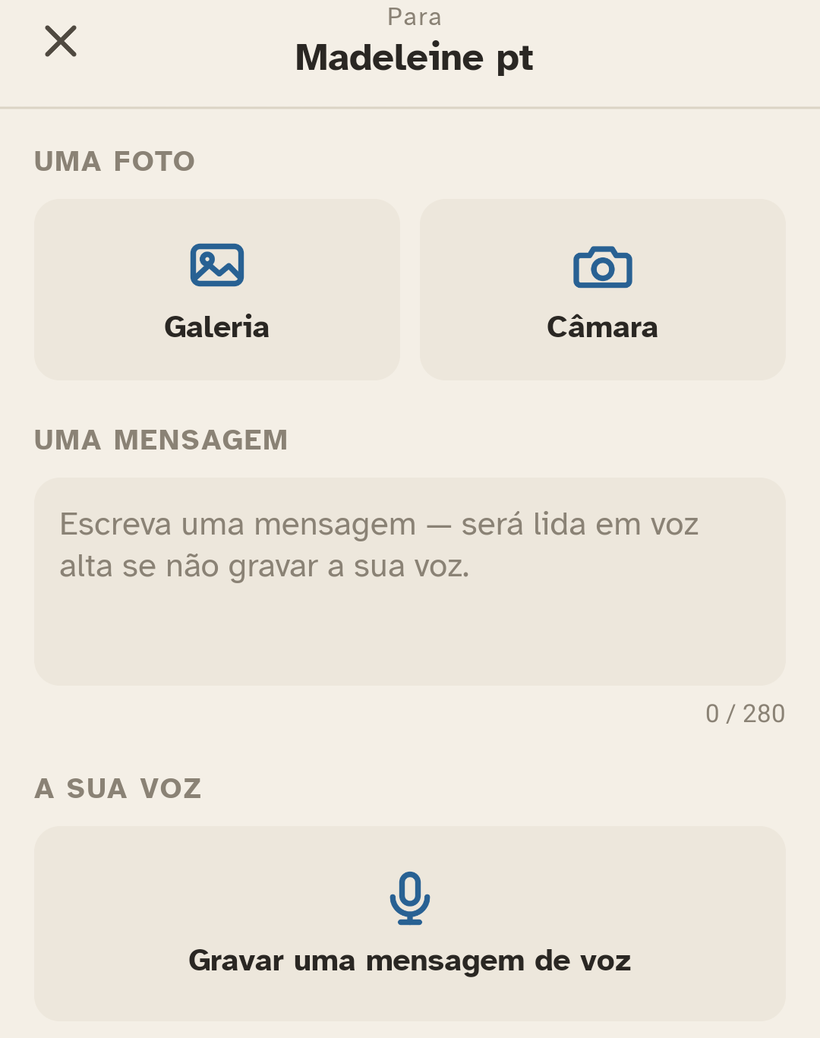
No ecrã principal da sua app, em baixo, há três botões: ✉️ Mensagem, 📞 Áudio, 📹 Vídeo. O primeiro serve para enviar uma mensagem.
No tablet, o ecrã mostra a sua fotografia bem grande, a sua voz ouve-se sozinha, e — ao fim de 90 segundos — o ecrã volta a ser o relógio.
Se não gravar a sua voz, a app usa uma voz de síntese suave que lê o texto que escreveu. Muito prático para duas palavras enviadas do autocarro.
No separador Atividade da sua app, vê:
Um neto a dar os primeiros passos, um olá do jardim: também pode enviar um vídeo curto. Chega ao tablet como uma foto, com som.
Um vídeo dura no máximo 2 minutos e pesa no máximo 500 MB. Guardado na galeria, conta como uma foto do álbum (5 fotos no plano Descoberta, sem limite nos outros).
Guardado na galeria, o vídeo entra no álbum (separador Galeria, botão + Fotos e vídeos). Na apresentação do tablet passa sem som; um toque abre-o em ecrã inteiro com som e depois o relógio volta. À noite, nada se mexe.
A chamada no Ally Display é propositadamente simples: o tablet toca alto, mostra o seu rosto, e o seu familiar toca no ecrã uma vez para atender. Sem deslizar para a direita, sem botão verde para acertar.
O botão 📞 inicia uma chamada sem vídeo. Útil se a ligação estiver fraca, ou se o vídeo não der jeito. No tablet, o seu familiar vê a sua fotografia e ouve a sua voz.
O tablet nunca atende sozinho: o seu familiar atende tocando no grande botão «Atender». Se não ouvir o toque, pode atender por ele a partir do seu telefone, com o atendimento forçado à distância. Para verificar se está ativado, ou desativá-lo num tablet:
Se o seu familiar não ouvir o toque e o atendimento forçado estiver autorizado nesse tablet, aparece no seu ecrã de chamada a linha «Fazer o tablet atender», seguida do nome de cada tablet. Toque no que deve atender: começa uma contagem decrescente de 8 segundos, que o seu familiar pode interromper tocando em «Recusar». No fim, o tablet atende. Com vários tablets, só atende o que escolheu; os outros deixam de tocar.
É uma ajuda para os momentos em que o seu familiar não ouve o toque ou já não sabe como atender. Num quarto, muitas vezes é melhor desativá-lo. Decide tablet a tablet.
A chamada não vai só num sentido. No ecrã principal do tablet, em cima à esquerda, um pequeno botão 📞 Telefonar permite ao seu familiar fazer uma chamada sem ter de marcar um número, sem ter de abrir uma aplicação, sem ter de procurar um contacto.
Muitos momentos não são urgentes. A sua mãe só quer falar com a neta numa quinta-feira à tarde: «Toda a gente» seria excessivo. Pelo contrário, há tardes em que apenas se quer ter a certeza de que pelo menos uma pessoa vai atender — e é aí que o modo alargado faz sentido.
O Ally Display não telefona aos serviços de emergência (144, ambulância, polícia). Para uma queda involuntária, um AVC, um desmaio sem acordar: uma pulseira de alerta médico (Spitex, Cruz Vermelha) continua indispensável. O Ally Display põe-no em contacto com a sua família, não substitui um dispositivo médico.
Um lembrete aparece no tablet à hora marcada. O separador Lembretes agrupa dois tipos: os recorrentes, que voltam todas as semanas (medicamento, refeição, passeio), e os próximos, ligados a uma data precisa (uma consulta, um aniversário). Cria-os a partir do seu telemóvel.
É uma opção dos planos pagos.
Três ou quatro lembretes por dia é o ideal. Para além disso, o seu familiar acaba por os ignorar — e a deteção dos falhados perde o sentido.
Ligue um calendário que já use (Google, iCloud, Outlook…) e os seus compromissos aparecem com discrição no tablet, ao lado das rotinas. À hora marcada, o compromisso aparece e é lido em voz alta. É uma opção dos planos pagos.
Google — a partir de um computador (não na app móvel): calendar.google.com → passe o rato sobre o seu calendário → ⋮ → Definições e partilha → «Incorporar calendário» → copie o «Endereço secreto no formato iCal» (termina em basic.ics).
iCloud — na app Calendário (ou em iCloud.com), partilhe o calendário como «Calendário público» e copie o link. Começa por webcal://: é normal, cole-o tal como está.
Outlook / Microsoft 365 — em outlook.com: Definições → Calendário → Calendários partilhados, publique o calendário e copie o link ICS.
Os compromissos aparecem com um sinal 🗓️, no seu lugar dentro do dia. Quando um compromisso tem hora de início e de fim, as duas aparecem uma por cima da outra, bem legíveis. São informativos: sem botão «Feito», nunca assinalados como «falhados». À hora marcada, o título é lido em voz alta, e depois o ecrã volta ao relógio.
⚠️ Cole o link exatamente como está — não acrescente nada à frente. Um link iCloud que começa por webcal:// cola-se tal como está; a app compreende-o. No Google, use o «Endereço secreto no formato iCal» (termina em basic.ics), não o link «público» — e não o partilhe. Por fim, os calendários só se atualizam a cada poucas horas: um compromisso acabado de adicionar pode demorar um momento a aparecer.
O ecrã principal da sua app mostra, em cima, um grande bloco «Está tudo bem» com, mesmo à direita, uma pequena vista em direto do que o seu familiar está a ver neste momento.
Todas as rotinas até agora estão confirmadas. O tablet está ligado.
Uma ou mais rotinas não foram confirmadas a horas. Toque no bloco para ver quais.
Duas rotinas falhadas seguidas, ou várias horas sem qualquer sinal de atividade. Recebe uma notificação com som.
O tablet está sem Wi-Fi há mais de 10 minutos. O bloco indica «visto há 23 min».
A vista mostra exatamente o que o tablet está a apresentar neste momento: o relógio, ou uma mensagem a decorrer, ou a chamada a decorrer. Também vê a percentagem de bateria e o estado «Em direto».
Para ver o histórico hora a hora: quem enviou o quê, quem viu o quê, que rotina foi confirmada e quando. Filtrável por tipo — Comunicações, Tarefas, Dispositivos, Lar.
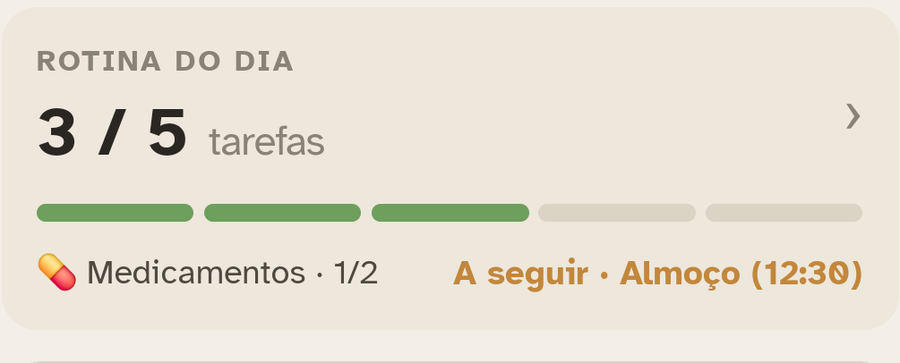
Mesmo por baixo, o bloco Rotina do dia resume o dia num relance — 9 / 11 feito. Toque nele para o detalhe: feito, previsto, em atraso.
Todas as fotografias que envia (tal como os outros cuidadores) são reunidas num álbum comum, acessível a partir do separador Galeria.
Pode ativar uma apresentação de fotografias ao lado do relógio: as fotografias passam em silêncio, uma nova a cada 30 segundos. Muito apreciada quando o seu familiar fica muito tempo na mesma divisão.
Para mudar a frequência da passagem ou a ordem de apresentação, vá às definições.
No plano Descoberta, o álbum está limitado a 5 fotografias. Nos planos Cuidador familiar e Família, o álbum é ilimitado.
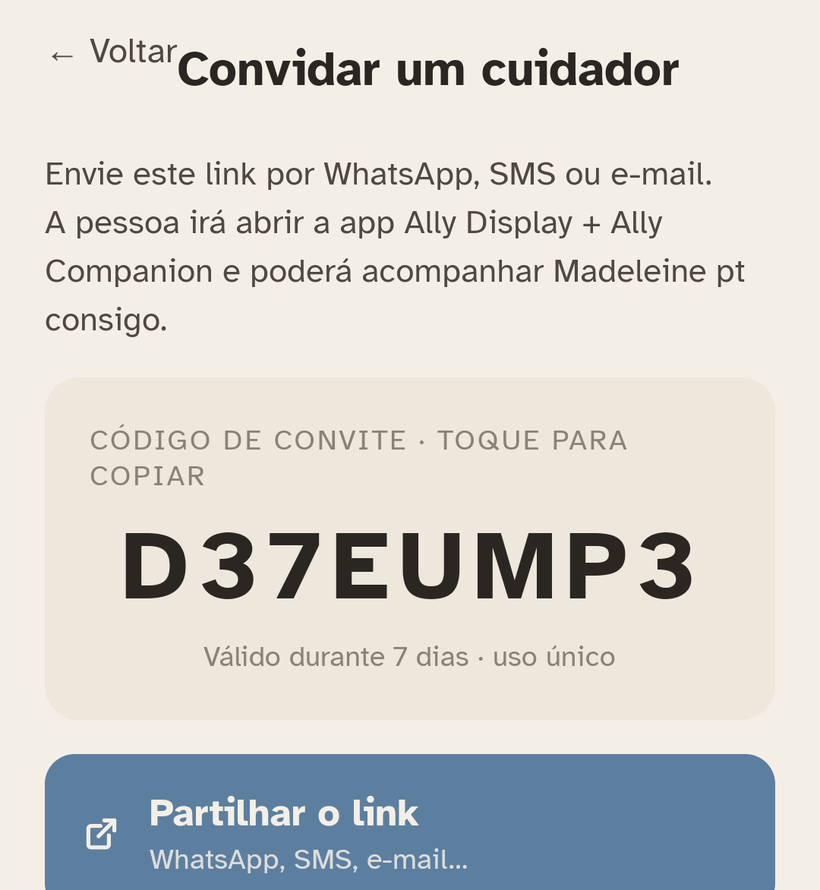
Podem ser vários a velar. Convide um irmão, uma irmã, um filho, o médico de família — cada um recebe os seus próprios avisos e pode enviar as suas próprias mensagens.
Vai de férias e quer confiar a administração à sua irmã? Definições → Lar → Transferir a administração. Passa a membro normal; ela assume. Reversível.
Descoberta: 1 cuidador. Cuidador familiar: 2 cuidadores. Família: cuidadores ilimitados. Ver a página 17.
O Ally Companion notifica-o pouco e bem. A ideia não é acrescentar uma camada de stress — é chamar a sua atenção quando, e só quando, isso conta.
No separador Atividade, o menu no topo permite mostrar apenas o que lhe interessa: Tudo · Comunicações · Tarefas · Dispositivos · Lar.
A grande maioria das definições faz-se a partir do seu telemóvel, no separador Definições. O tablet quase não tem nada a regular — apenas se lhe diz "é isto que esperamos de ti" e ele obedece.
A língua — francês, alemão, italiano, inglês e mais 25 — define-se uma vez para o lar, em Definições do lar, e não tablet a tablet. Todos os tablets do lar a seguem, incluindo a hora anunciada em voz alta. Pode escolhê-la mesmo antes de ter emparelhado o primeiro.
Para abrir o painel de definições local (Wi-Fi, ligação, estado): prima e mantenha em qualquer ponto do ecrã durante 10 segundos. O painel abre-se. Sem código PIN a decorar, sem canto exato a acertar — a duração do toque serve de barreira contra as aberturas acidentais pelo seu familiar.
No momento do emparelhamento, reserve 5 minutos para rever as definições principais: volumes, brilho, modo noite, língua. É mais simples fazê-lo com o seu familiar presente do que por telefone três dias depois.
Algumas definições e referências que tornam o tablet mais confortável, e o que muda quando o seu ente querido vive numa instituição.
Definições → o tablet → Lista de rotinas ampliada: menos rotinas no ecrã de cada vez, escritas maiores. Começa desativada. Vale também com o tablet na vertical e continua disponível quando o ecrã partilhado mostra fotos.
Por baixo dos lembretes do dia, o tablet mostra as marcações seguintes, em Próximos dias. Para um aniversário, escolha em Mostrar no tablet: no próprio dia, 1, 2 ou 3 dias, ou 1 semana antes. O seu ente querido vê a festa a chegar.
Durante uma chamada, a app avisa: «A câmara está bloqueada» ou «O microfone está bloqueado». Toque em Abrir Definições, autorize o Ally Companion e volte a ligar.
Depois de cada atualização, a app mostra-lhe uma vez o que mudou. Encontra tudo em Definições → Novidades, com o interruptor Novidades do Ally Display (e-mail): no máximo um e-mail por mês, sem publicidade. As atualizações instalam-se sozinhas.
Três planos, mais uma opção para as instituições (lares de idosos, apoio domiciliário, Spitex). Pode mudar de plano a qualquer momento a partir da app, em Definições → Subscrição. O pagamento faz-se diretamente na aplicação.
Grátis (para sempre)
9.- / mês ou 90.- / ano
15.- / mês ou 150.- / ano
Mediante orçamento
Se a casa não tiver Wi-Fi ou se não quiser depender do Wi-Fi, pode acrescentar um cartão SIM 4G dedicado ao tablet: 10.- / mês ou 110.- / ano.
A grande maioria dos problemas resolve-se reiniciando o tablet. Mas aqui ficam os casos concretos, por sintoma.
Verifique o separador Atividade — se diz «mensagem enviada» mas não «mensagem vista», talvez o seu familiar não estivesse à frente do tablet. A mensagem fica no ecrã entre 30 s e 15 minutos, conforme o que escolheu ao enviar — depois disso, deixa de aparecer, mas fica no álbum de fotografias se tiver uma imagem.
Na sua aplicação Ally Companion: Definições → Tablet → Volume dos anúncios. Se o volume estiver baixo demais, suba o volume dos "anúncios" (separado do volume dos toques).
É um problema do nosso lado. Espere 1 a 2 minutos e tente de novo. Se durar mais de 5 minutos, escreva-nos para hello@allydisplay.com.
Em último recurso, pode repor o emparelhamento a partir do tablet (definições locais → Repor o emparelhamento) e voltar a emparelhar. Não se perde nenhum dado do lado da família.
O Ally Display é concebido e alojado na Suíça. Todos os seus dados — fotografias, voz, mensagens, histórico — são cifrados em trânsito e guardados em servidores na Suíça.
Se o seu familiar vier a falecer, contacte-nos: arquivamos o lar e paramos a subscrição, sem custos. As fotografias e as mensagens ficam à sua disposição durante 12 meses para que possa exportá-las ao seu ritmo.
Somos uma pequena equipa na Suíça francófona. Vai falar com uma pessoa, não com um robô. Respondemos em média no próprio dia.
O Ally Display é editado pela Senior Shop Sàrl, Rue de la Boverie 40, 1530 Payerne, Suíça. Concebido com famílias, cuidadores e profissionais de saúde — para que a distância deixe de ser um muro.
Tem este manual nas mãos porque acompanha alguém de quem gosta. Isso é precioso. Se o Ally Display lhe poupar nem que seja um telefonema tranquilizado por dia — é esse o nosso objetivo. Boa continuação.
Leia este código para abrir este manual online, sempre na versão mais recente. Online, está também disponível em todas as suas línguas: escolha a sua no topo da página.
allydisplay.com/user-guide