El manual
de la familia.
El reloj conectado que mantiene el vínculo con su familiar. Así se usa — del lado de la tablet y del lado del teléfono.
Edición española · Suiza
allydisplay.com · hello@allydisplay.com
El reloj conectado que mantiene el vínculo con su familiar. Así se usa — del lado de la tablet y del lado del teléfono.
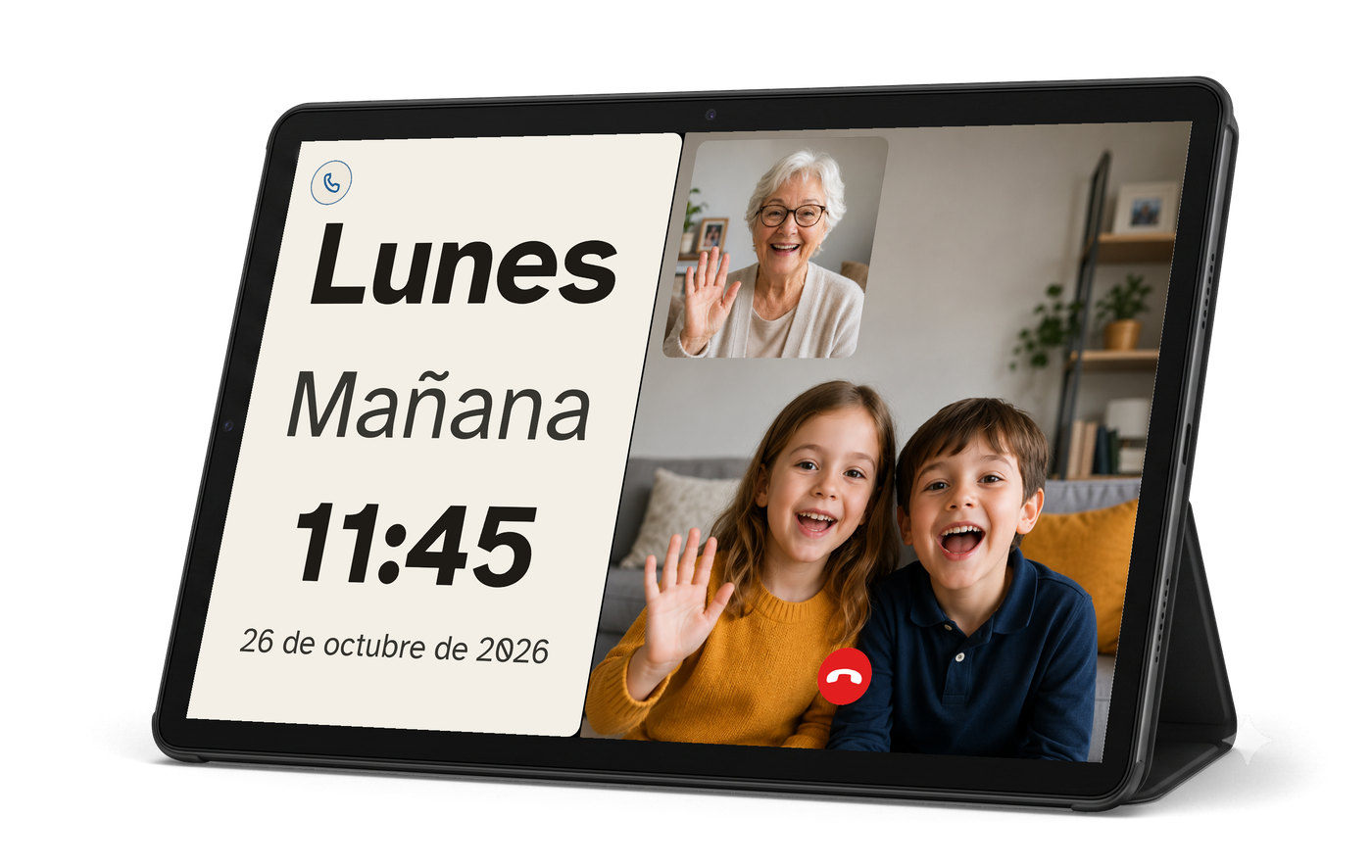
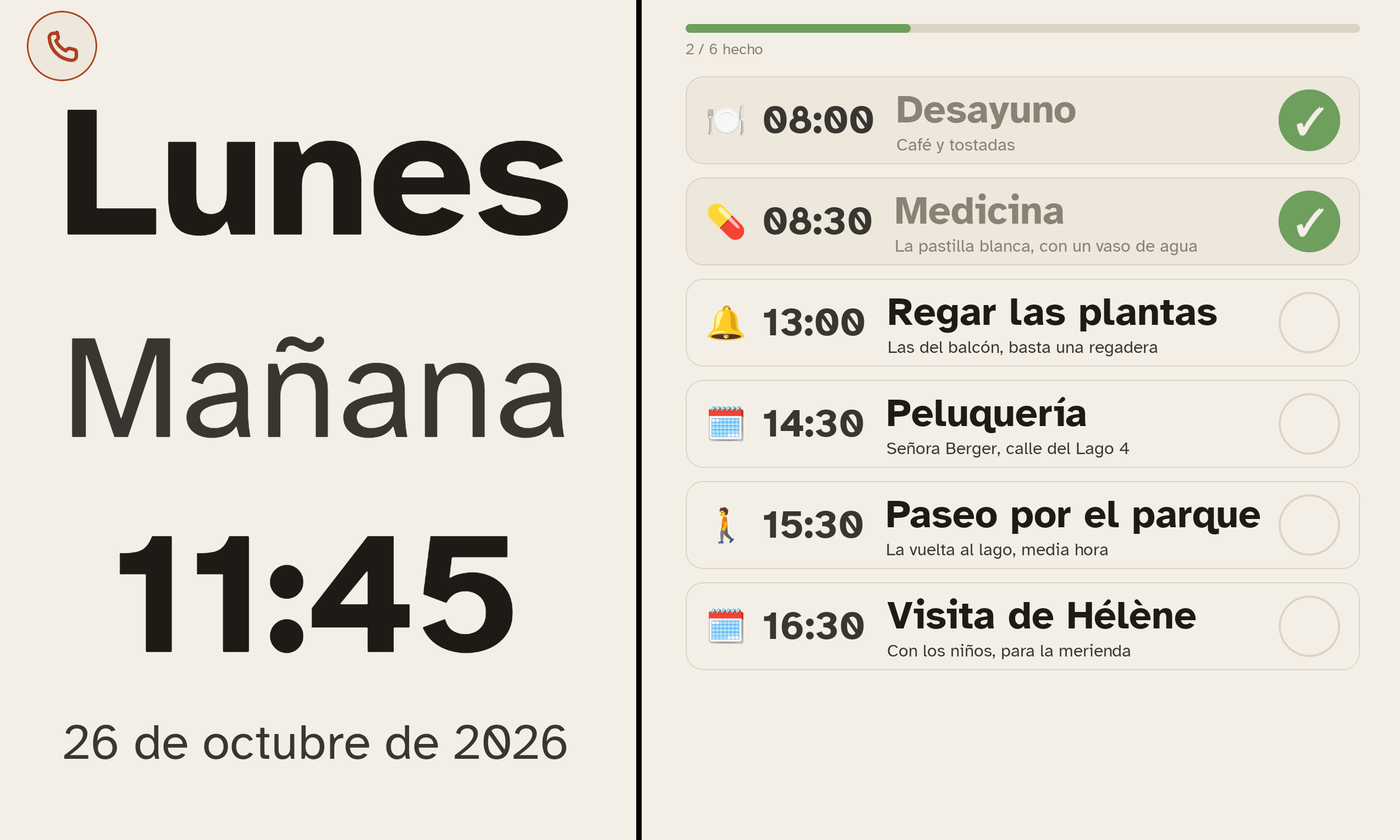
La tablet que hay a su lado es un reloj.
Le indica la hora, el día, la fecha. A veces le habla, con voz suave.
No tiene que aprender nada. No tiene que abrir nada. No tiene que buscar ningún botón.
No puede romper nada.
No puede equivocarse.
Todo lo que pasa en la tablet, su familia también puede saberlo.
Que lo disfrute.
Ally Display y Ally Companion son dos aplicaciones que funcionan juntas. Ally Display está en la tablet que hay en casa de su familiar: parece un reloj. Ally Companion está en su teléfono: le permite escribir, enviar, llamar, programar.
Para una persona mayor a la que no le gustan los teléfonos, que no tiene ganas de aprender una aplicación nueva, y que merece algo mejor que un marco de fotos digital.
Y para usted, que piensa en ella diez veces al día.
Del lado de su familiar, no cambia nada. La pantalla sigue siendo el reloj. Cuando llega un mensaje, aparece bien grande, con una voz que lo lee. Cuando pasa el momento, la pantalla vuelve a ser el reloj. Sin menús. Sin deslizar. Sin ninguna aplicación que abrir.
La idea cabe en una imagen: la tablet es pasiva en casa de su familiar. La aplicación de su teléfono es activa de su lado. Todo pasa por Internet, cifrado, alojado en Suiza.
La app instalada en la tablet de su familiar. Un reloj: la hora, los recordatorios del día, y los mensajes cuando llegan. Nadie necesita "manejarla".
La app de su teléfono. Usted escribe, envía, programa, llama. Ve lo que ha pasado durante el día.
Escanee este código con la cámara de su teléfono: le lleva a la App Store o a Google Play según su dispositivo. Si no tiene cámara a mano, escriba allydisplay.com/telecharger en su navegador.
Se hace una sola vez, idealmente en casa de su familiar durante una visita. Necesitará el wifi de la casa o una tarjeta SIM, y su teléfono a mano.
Enchufe la tablet y enciéndala.
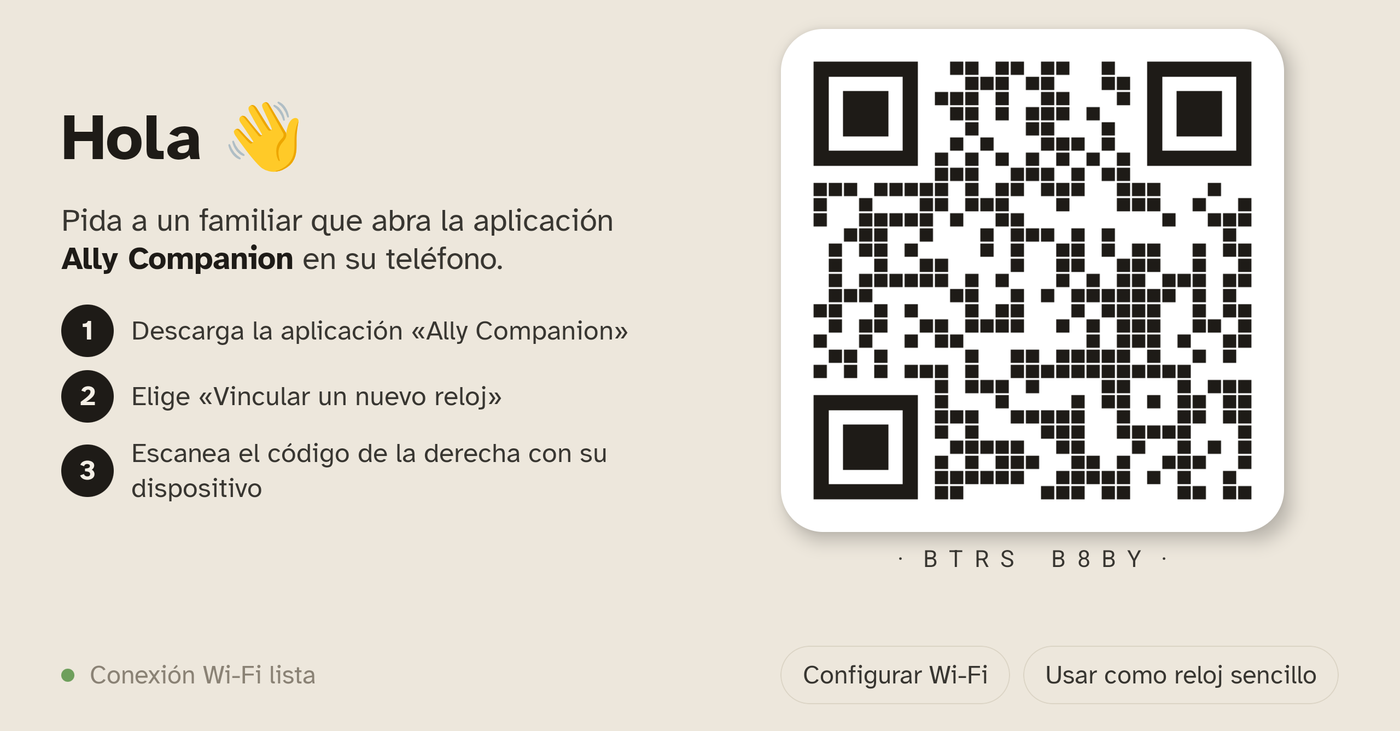
Arranca sola en la pantalla de vinculación. Aparece un gran "Hola 👋", acompañado de un código QR.
Conecte la tablet al wifi de la casa.
Si la tablet tiene tarjeta SIM (opcional), también puede funcionar sin wifi.
En su teléfono, abra la app Ally Companion (se descarga en la App Store o en Google Play).
Cree su cuenta con su dirección de correo. Elija una contraseña que vaya a recordar.
Toque «Vincular una tablet» en la app, y escanee el código QR que aparece en la tablet.
Unos segundos después, el reloj aparece en la tablet. Ya está.
Dé un nombre al hogar («Mamá», «Papá», «Abuela») y a la tablet («Salón», «Cocina»).
Ese nombre aparece en su app para distinguir las tablets si tiene varias.
El wifi es el único requisito de verdad. Si en la casa cambian el router o la contraseña, la tablet ya no sabe reconectarse y habrá que volver a conectarla a la nueva red. Vea la página 18.
En uso normal, la tablet muestra en todo momento la pantalla de inicio: la hora, el día, la fecha, y según sus ajustes, las rutinas del día, o una presentación de fotos.
A las horas que usted fije (ajuste inicial: 22 h–7 h), la tablet pasa a modo noche: pantalla muy oscura, casi apagada. La hora sigue siendo legible pero no despierta a nadie. Los recordatorios y los mensajes se silencian, salvo una llamada entrante.
Si a su familiar le gusta oír la hora en voz alta, puede activar el anuncio hablado: cada hora en punto, cada cuarto de hora o cada 5 minutos. Desactivado de inicio.
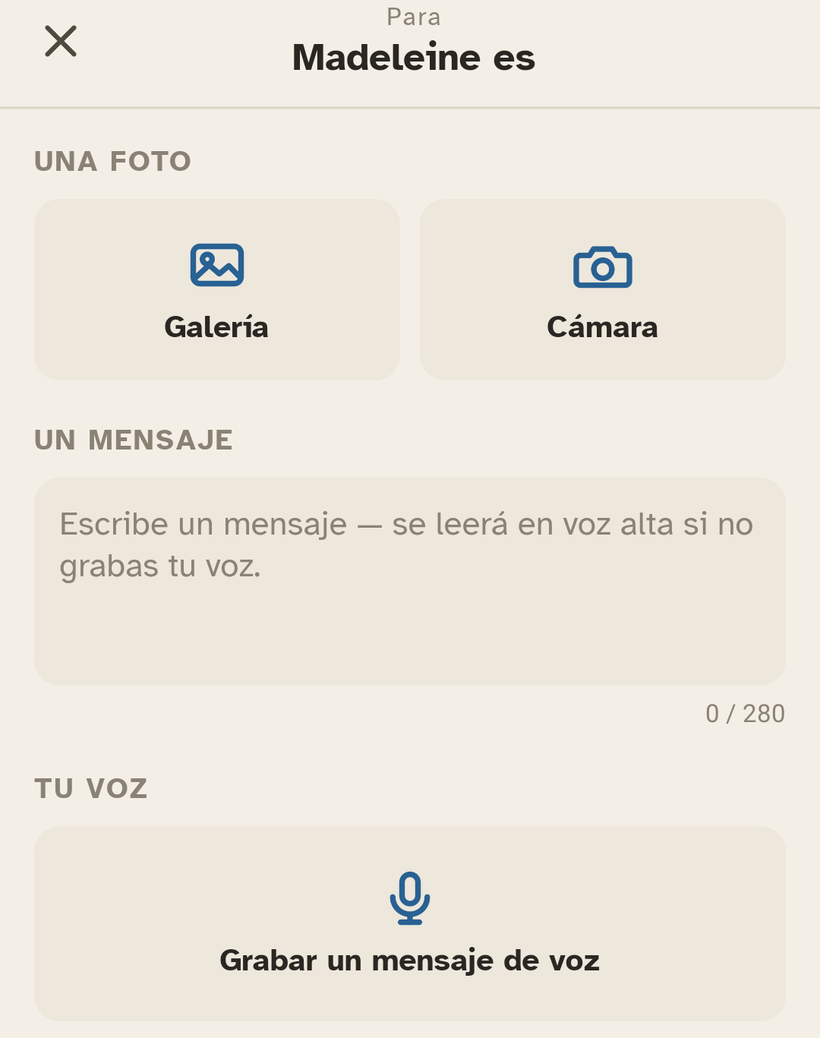
En la pantalla de inicio de su app, abajo, hay tres botones: ✉️ Mensaje, 📞 Audio, 📹 Vídeo. El primero sirve para enviar un mensaje.
En la tablet, la pantalla muestra su foto bien grande, su voz se reproduce sola, y — al cabo de 90 segundos — la pantalla vuelve a ser el reloj.
Si no graba su voz, la app usa una voz de síntesis suave que lee el texto que ha escrito. Muy práctico para unas palabras enviadas desde el autobús.
En la pestaña Actividad de su app, ve:
Un nieto que da sus primeros pasos, un saludo desde el jardín: también puede enviar un vídeo corto. Llega a la tablet como una foto, con sonido.
Un vídeo dura 2 minutos como máximo y pesa 500 MB como máximo. Guardado en la galería, cuenta como una foto del álbum (5 fotos con el plan Descubrimiento, sin límite en los demás).
Guardado en la galería, el vídeo entra en el álbum (pestaña Galería, botón + Fotos y vídeos). En el pase de fotos de la tablet se reproduce sin sonido; un toque lo abre a pantalla completa con sonido y después vuelve el reloj. De noche, nada se mueve.
La llamada en Ally Display es deliberadamente sencilla: la tablet suena a pantalla completa, muestra su cara, y su familiar toca la pantalla una vez para contestar. Sin deslizar a la derecha, sin botón verde al que apuntar.
El botón 📞 inicia una llamada sin vídeo. Útil si la conexión es débil, o si el vídeo no viene bien. En la tablet, su familiar ve su foto y oye su voz.
La tablet nunca descuelga sola: su familiar responde tocando el gran botón «Contestar». Si no oye el timbre, usted puede descolgar en su lugar desde su teléfono, con la respuesta forzada en remoto. Para comprobar que está activada, o desactivarla en una tablet:
Si su familiar no oye el timbre y la respuesta forzada está permitida en esa tablet, en su pantalla de llamada aparece la línea «Hacer que la tablet descuelgue», seguida del nombre de cada tablet. Toque la que debe responder: empieza una cuenta atrás de 8 segundos, que su familiar puede interrumpir tocando «Rechazar». Al final, la tablet descuelga. Con varias tablets, solo descuelga la que usted ha elegido; las demás dejan de sonar.
Es una ayuda para los momentos en que su familiar no oye el timbre o ya no sabe cómo responder. En un dormitorio, suele ser mejor desactivarla. Usted decide tablet por tablet.
La llamada no va en un solo sentido. En la pantalla de inicio de la tablet, arriba a la izquierda, un pequeño botón 📞 Llamar permite a su familiar hacer una llamada sin tener que marcar un número, sin tener que abrir una aplicación, sin tener que buscar un contacto.
Muchos momentos no son urgentes. Su madre solo quiere hablar con su nieta un jueves por la tarde: «Todos» sería excesivo. En cambio, algunas tardes uno simplemente quiere estar seguro de que al menos una persona va a contestar — y ahí es donde el modo amplio cobra sentido.
Ally Display no llama a los servicios de emergencia (144, ambulancia, policía). Para una caída involuntaria, un ictus, una pérdida de conocimiento: una pulsera de alerta médica (Spitex, Cruz Roja) sigue siendo imprescindible. Ally Display le pone en contacto con su familia, no sustituye a un dispositivo médico.
Un recordatorio aparece en la tablet a la hora fijada. La pestaña Recordatorios agrupa dos tipos: los recurrentes, que vuelven cada semana (medicamento, comida, paseo), y los próximos, ligados a una fecha concreta (una cita, un cumpleaños). Los crea desde su teléfono.
Es una opción de los planes de pago.
Tres o cuatro recordatorios al día es lo ideal. Más allá, su familiar acaba por ignorarlos — y la detección de los olvidos pierde su sentido.
Conecte un calendario que ya utilice (Google, iCloud, Outlook…) y sus citas aparecen con discreción en la tablet, junto a las rutinas. A la hora fijada, la cita aparece y se lee en voz alta. Es una opción de los planes de pago.
Google — desde un ordenador (no en la app móvil): calendar.google.com → pase el ratón por su calendario → ⋮ → Configuración y uso compartido → «Integrar el calendario» → copie la «Dirección secreta en formato iCal» (termina en basic.ics).
iCloud — en la app Calendario (o en iCloud.com), comparta el calendario como «Calendario público» y copie el enlace. Empieza por webcal://: es normal, péguelo tal cual.
Outlook / Microsoft 365 — en outlook.com: Configuración → Calendario → Calendarios compartidos, publique el calendario y copie el enlace ICS.
Las citas aparecen con un distintivo 🗓️, en su sitio dentro del día. Cuando una cita tiene hora de inicio y de fin, las dos aparecen una encima de la otra, bien legibles. Son informativas: sin botón «Hecho», nunca señaladas como «omitidas». A la hora fijada, el título se lee en voz alta, y después la pantalla vuelve al reloj.
⚠️ Pegue el enlace tal cual — no añada nada delante. Un enlace de iCloud que empieza por webcal:// se pega tal cual; la app lo entiende. Para Google, tome la «Dirección secreta en formato iCal» (termina en basic.ics), no el enlace «público» — y no la comparta. Por último, los calendarios solo se actualizan cada pocas horas: una cita recién añadida puede tardar un momento en aparecer.
La pantalla de inicio de su app muestra arriba un gran bloque «Todo va bien» con, justo a la derecha, una pequeña vista en directo de lo que su familiar está viendo en ese momento.
Todas las rutinas hasta ahora están confirmadas. La tablet está conectada.
Una o varias rutinas no se han confirmado a tiempo. Toque el bloque para ver cuáles.
Dos rutinas omitidas seguidas, o varias horas sin ninguna señal de actividad. Recibe una notificación sonora.
La tablet lleva más de 10 minutos sin wifi. El bloque indica «visto hace 23 min».
La vista muestra exactamente lo que la tablet está enseñando en ese momento: el reloj, o un mensaje en curso, o la llamada en curso. También ve el porcentaje de batería y el estado «En directo».
Para ver el historial hora por hora: quién ha enviado qué, quién ha visto qué, qué rutina se ha confirmado y cuándo. Se puede filtrar por tipo — Comunicaciones, Tareas, Dispositivos, Hogar.
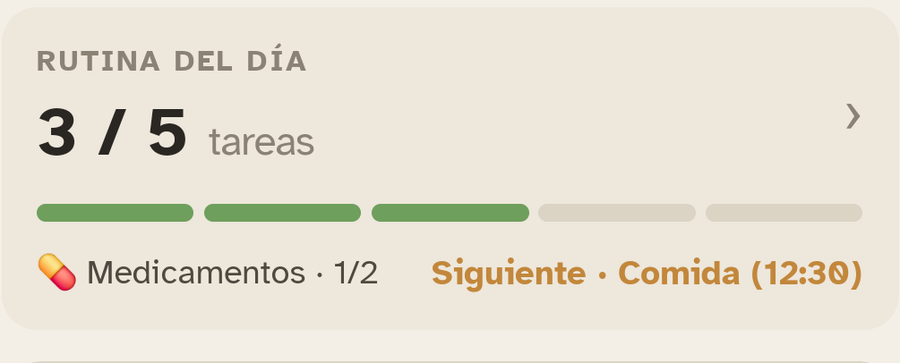
Justo debajo, el bloque Rutina del día resume la jornada de un vistazo — 9 / 11 hecho. Tóquelo para el detalle: hecho, por venir, con retraso.
Todas las fotos que usted (y los demás cuidadores) envían se reúnen en un álbum común, accesible desde la pestaña Galería.
Puede activar una presentación de fotos junto al reloj: las fotos van pasando en silencio, una nueva cada 30 segundos. Muy apreciado cuando su familiar pasa mucho rato en la misma habitación.
Para cambiar la frecuencia de la presentación o el orden de las fotos, vaya a los ajustes.
Con el plan Descubrimiento, el álbum está limitado a 5 fotos. Con los planes Cuidador familiar y Familia, el álbum es ilimitado.
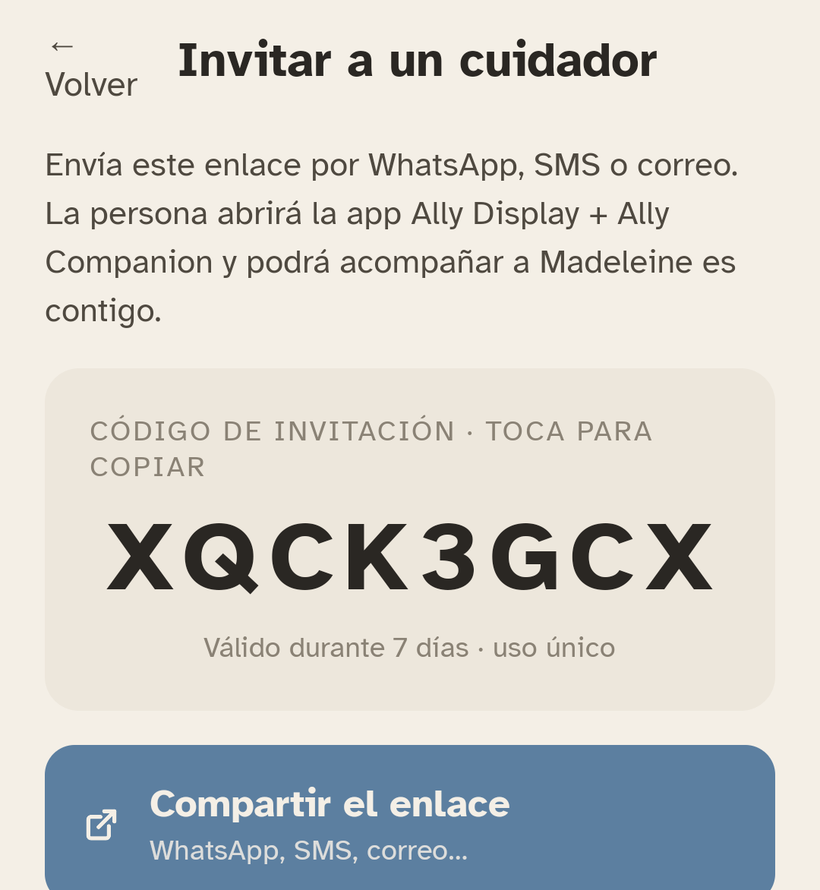
Pueden ser varios los que velen. Invite a un hermano, una hermana, un hijo, el médico de cabecera — cada uno recibe sus propios avisos y puede enviar sus propios mensajes.
¿Se va de vacaciones y quiere confiar la administración a su hermana? Ajustes → Hogar → Transferir la administración. Usted pasa a ser miembro normal; ella toma el relevo. Reversible.
Descubrimiento: 1 cuidador. Cuidador familiar: 2 cuidadores. Familia: cuidadores ilimitados. Vea la página 17.
Ally Companion le avisa poco y con acierto. La idea no es añadir una capa de estrés — es llamar su atención cuando, y solo cuando, importa.
En la pestaña Actividad, el menú desplegable de arriba permite mostrar solo lo que le interesa: Todo · Comunicaciones · Tareas · Dispositivos · Hogar.
La gran mayoría de los ajustes se hace desde su teléfono, en la pestaña Ajustes. La tablet casi no tiene nada que ajustar — solo se le dice "esto es lo que esperamos de ti" y obedece.
El idioma — francés, alemán, italiano, inglés y 25 más — se ajusta una vez para el hogar, en Ajustes del hogar, y no tablet por tablet. Todas las tablets de la casa lo siguen, incluida la hora anunciada en voz alta. Puede elegirlo incluso antes de haber vinculado la primera.
Para abrir el panel de ajustes local (wifi, conexión, estado): mantenga pulsado en cualquier punto de la pantalla durante 10 segundos. El panel se abre. Sin PIN que recordar, sin esquina exacta a la que apuntar — la duración del toque hace de barrera contra las aperturas accidentales de su familiar.
En el momento de la vinculación, tómese 5 minutos para repasar los ajustes principales: volúmenes, brillo, modo noche, idioma. Es más sencillo hacerlo con su familiar delante que por teléfono tres días después.
Algunos ajustes y referencias que hacen la tablet más cómoda, y lo que cambia cuando su ser querido vive en un centro.
Ajustes → la tablet → Lista de rutinas ampliada: menos rutinas a la vez en la pantalla, escritas más grandes. Al principio está desactivada. También vale con la tablet en vertical y sigue disponible cuando la pantalla compartida muestra fotos.
Debajo de los recordatorios del día, la tablet muestra las citas que vienen, bajo Próximos días. Para un cumpleaños, elija en Mostrar en la tablet: el mismo día, 1, 2 o 3 días, o 1 semana antes. Su ser querido ve llegar la fiesta.
Durante una llamada, la app le avisa: «La cámara está bloqueada» o «El micrófono está bloqueado». Toque Abrir Ajustes, autorice Ally Companion y vuelva a llamar.
Tras cada actualización, la app le muestra una vez lo que ha cambiado. Todo está en Ajustes → Novedades, con el interruptor Novedades de Ally Display (correo): como mucho un correo al mes, sin publicidad. Las actualizaciones se instalan solas.
Tres planes, más una opción para las instituciones (residencias, servicios de atención a domicilio, Spitex). Puede cambiar de plan en cualquier momento desde la app, en Ajustes → Suscripción. El pago se hace directamente en la aplicación.
Gratis (de por vida)
9.- / mes o 90.- / año
15.- / mes o 150.- / año
Presupuesto a medida
Si la casa no tiene wifi o si no quiere depender del wifi, puede añadir una tarjeta SIM 4G dedicada a la tablet: 10.- / mes o 110.- / año.
La gran mayoría de los problemas se resuelven reiniciando la tablet. Pero aquí están los casos concretos, por síntoma.
Compruebe la pestaña Actividad — si pone «mensaje enviado» pero no «mensaje visto», puede que su familiar no estuviera delante de la tablet. El mensaje se queda en pantalla entre 30 s y 15 minutos, según lo elegido al enviarlo — pasado ese tiempo, ya no aparece, pero se queda en el álbum de fotos si lleva una imagen.
En su aplicación Ally Companion: Ajustes → Tablet → Volumen de los anuncios. Si el volumen es demasiado bajo, suba el volumen de "anuncios" (separado del volumen de los timbres).
Es un problema de nuestro lado. Espere 1 o 2 minutos y vuelva a intentarlo. Si dura más de 5 minutos, escríbanos a hello@allydisplay.com.
Como último recurso, puede restablecer la vinculación desde la tablet (ajustes locales → Restablecer vinculación) y volver a vincular. No se pierde ningún dato del lado de la familia.
Ally Display está diseñado y alojado en Suiza. Todos sus datos — fotos, voz, mensajes, historial — están cifrados en tránsito y guardados en servidores en Suiza.
Si su familiar llegara a fallecer, póngase en contacto con nosotros: archivamos el hogar y paramos la suscripción, sin coste. Las fotos y los mensajes quedan a su disposición durante 12 meses para que pueda exportarlos a su ritmo.
Somos un equipo pequeño en la Suiza francófona. Hablará con una persona, no con un robot. Respondemos de media el mismo día.
Ally Display está editado por Senior Shop Sàrl, Rue de la Boverie 40, 1530 Payerne, Suiza. Diseñado con familias, cuidadores y profesionales del cuidado — para que la distancia deje de ser un muro.
Tiene este manual en la mano porque acompaña a alguien a quien quiere. Eso es valioso. Si Ally Display le aporta aunque sea una llamada más tranquila al día, habremos cumplido nuestro objetivo. Buen camino.
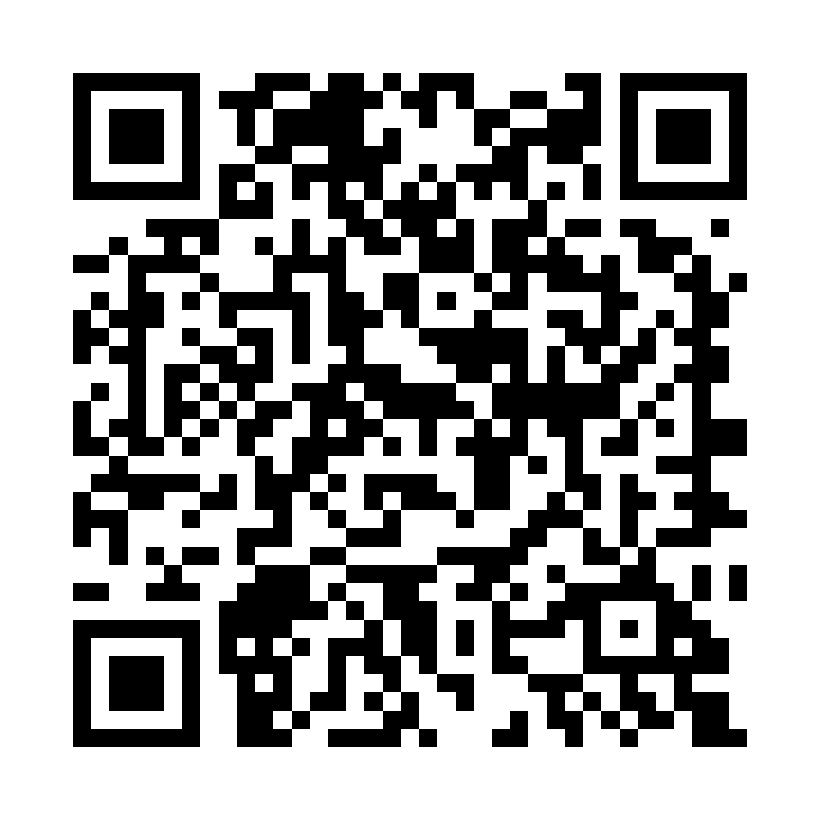
Escanea este código para abrir este manual en línea, siempre en su versión más reciente. En línea también está disponible en todos sus idiomas: elige el tuyo en la parte superior de la página.
allydisplay.com/user-guide