Ailenin
el kitabı.
Sevdiğiniz kişiyle bağı koruyan bağlantılı saat. Nasıl kullanıldığı burada — tablet tarafında ve telefon tarafında.
Türkçe baskı · İsviçre
allydisplay.com · hello@allydisplay.com
Sevdiğiniz kişiyle bağı koruyan bağlantılı saat. Nasıl kullanıldığı burada — tablet tarafında ve telefon tarafında.
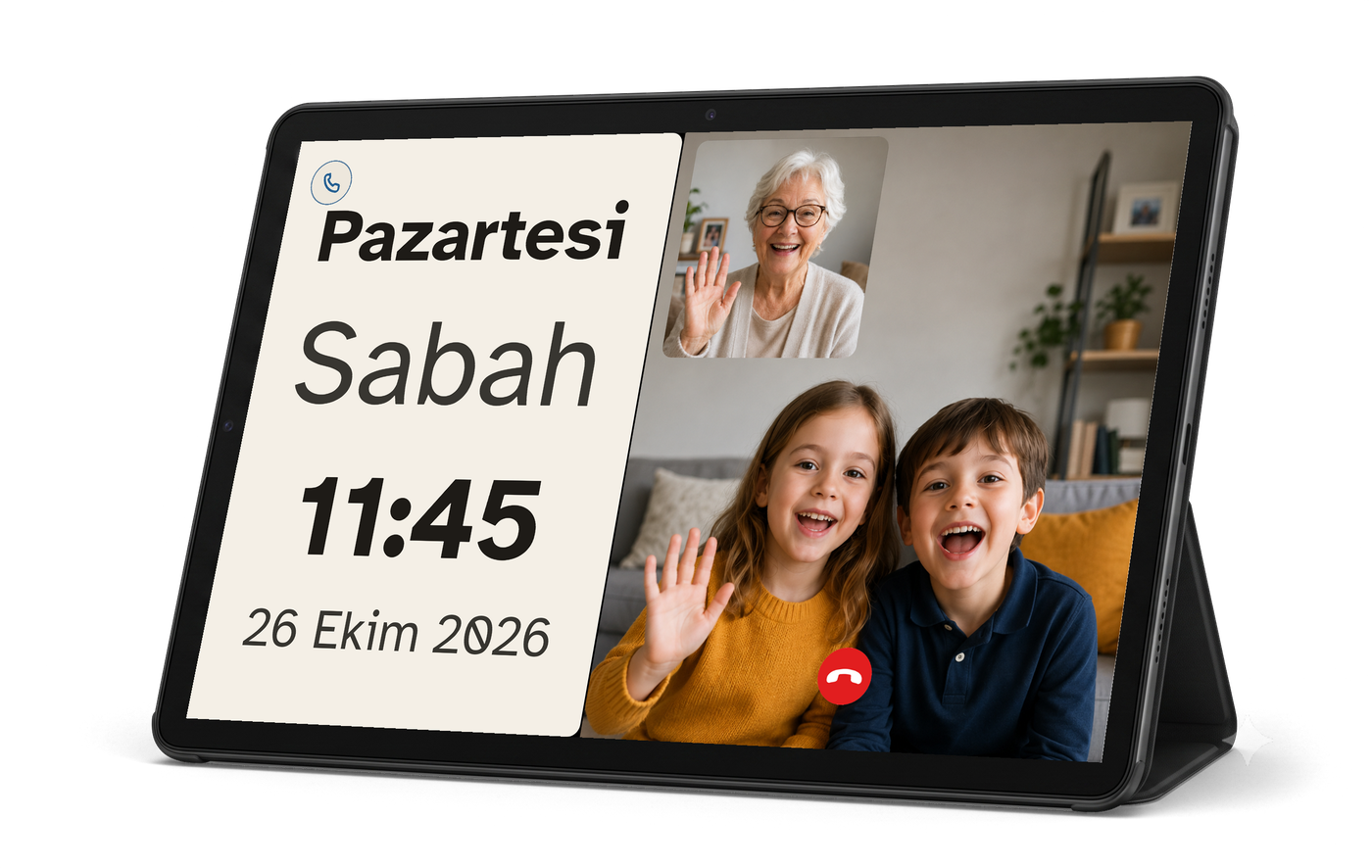
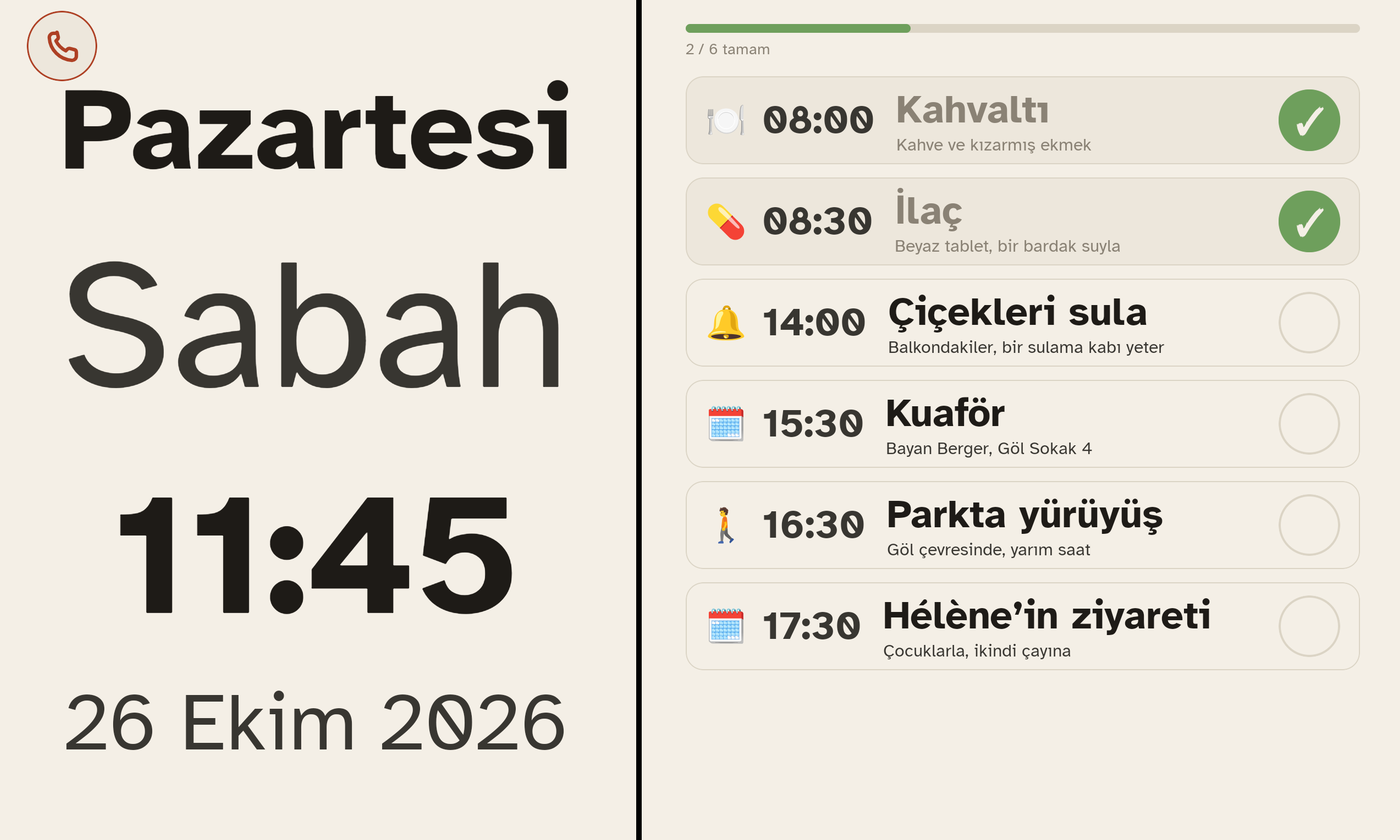
Yanınızdaki tablet bir saattir.
Size saati, günü, tarihi gösterir. Bazen sizinle konuşur, yumuşak bir sesle.
Öğrenmeniz gereken hiçbir şey yok. Açmanız gereken hiçbir şey yok. Aramanız gereken hiçbir düğme yok.
Hiçbir şeyi bozamazsınız.
Yanlış yapamazsınız.
Tablette olan biten her şeyi aileniz de bilebilir.
Keyfini çıkarın.
Ally Display ile Ally Companion, birlikte çalışan iki uygulamadır. Ally Display sevdiğiniz kişinin evindeki tablettedir: bir saate benzer. Ally Companion ise telefonunuzdadır: yazmanızı, göndermenizi, aramanızı, planlamanızı sağlar.
Telefonlardan hoşlanmayan, yeni bir uygulama öğrenmeye niyeti olmayan ve dijital bir fotoğraf çerçevesinden fazlasını hak eden yaşlı bir insan için.
Ve günde on kez onu düşünen sizin için.
Sevdiğiniz kişinin tarafında hiçbir şey değişmez. Ekran saat olarak kalır. Bir mesaj geldiğinde ekranda kocaman belirir, bir ses onu okur. An geçtiğinde ekran yeniden saat olur. Menü yok. Kaydırma yok. Açılacak uygulama yok.
Fikir tek bir görüntüye sığar: tablet sevdiğiniz kişinin evinde pasiftir. Telefonunuzdaki uygulama sizin tarafınızda aktiftir. Her şey internet üzerinden, şifreli olarak, İsviçre'de barındırılan sunucularla geçer.
Sevdiğiniz kişinin tabletindeki uygulama. Bir saat: saat, günün hatırlatmaları ve geldikçe mesajlar. Kimsenin onu «kullanması» gerekmez.
Telefonunuzdaki uygulama. Yazarsınız, gönderirsiniz, planlarsınız, ararsınız. Gün içinde ne olduğunu görürsünüz.
Bu kodu telefonunuzun kamerasıyla okutun: cihazınıza göre sizi App Store'a ya da Google Play'e götürür. Elinizin altında kamera yoksa tarayıcınıza allydisplay.com/telecharger yazın.
Yalnızca bir kez yapılır, en iyisi bir ziyarette sevdiğiniz kişinin evinde. Evin Wi-Fi'sine ya da bir SIM karta ve elinizin altında telefonunuza ihtiyacınız olacak.
Tableti prize takın ve açın.
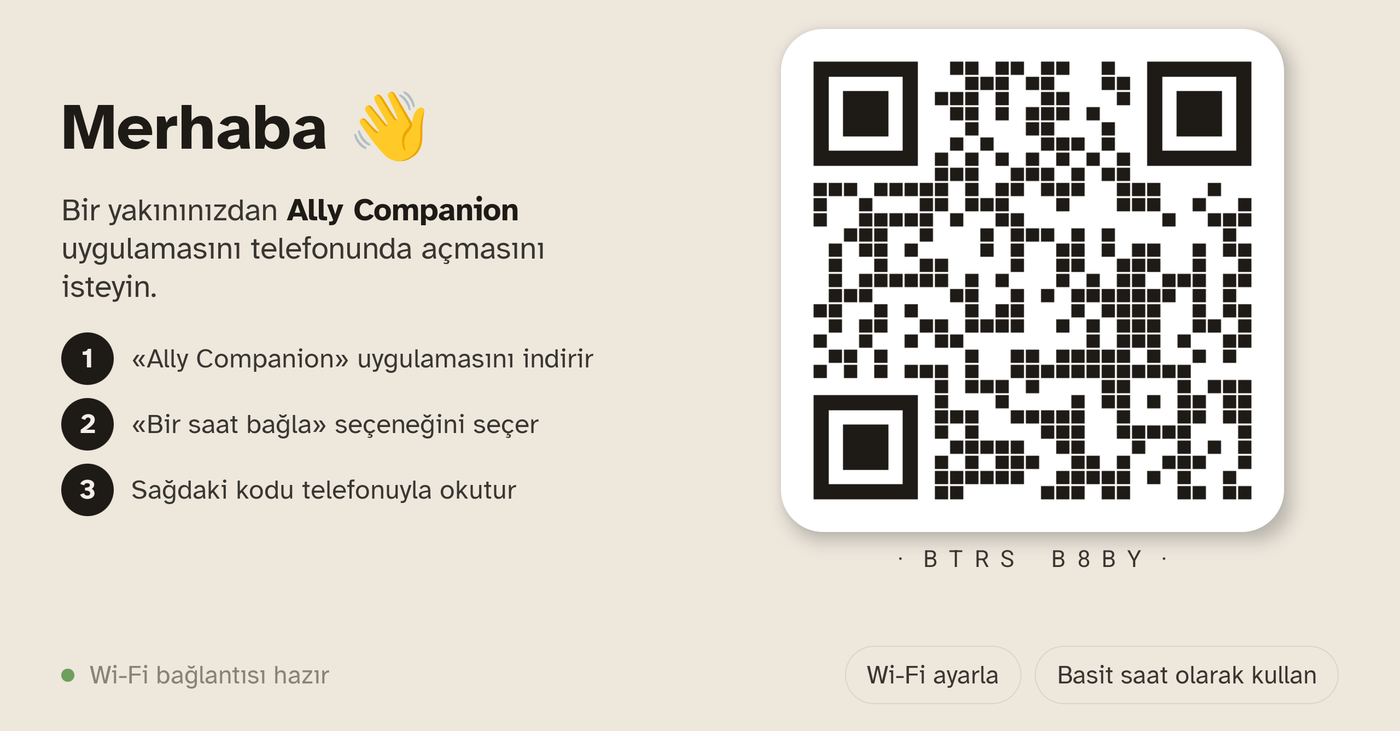
Kendiliğinden eşleştirme ekranında açılır. Kocaman bir «Merhaba 👋» ve yanında bir QR kodu belirir.
Tableti evin Wi-Fi'sine bağlayın.
Tablette SIM kart varsa (isteğe bağlı), Wi-Fi olmadan da çalışabilir.
Telefonunuzda Ally Companion uygulamasını açın (App Store'dan ya da Google Play'den indirilebilir).
E-posta adresinizle hesabınızı oluşturun. Aklınızda kalacak bir parola seçin.
Uygulamada «Tablet bağla» düğmesine dokunun ve tablette görünen QR kodunu okutun.
Birkaç saniye sonra tablette saat belirir. Bitti.
Eve bir ad verin («Anne», «Baba», «Babaanne») ve tablete de («Salon», «Mutfak»).
Bu ad, birden fazla tabletiniz varsa onları ayırt etmek için uygulamanızda görünür.
Wi-Fi tek gerçek koşuldur. Evde modem ya da parola değişirse tablet artık yeniden bağlanamaz ve yeni ağa bağlanması gerekir. Bkz. sayfa 18.
Olağan kullanımda tablet sürekli ana ekranı gösterir: saat, gün, tarih ve ayarlarınıza göre günün hatırlatmaları ya da bir fotoğraf gösterisi.
Belirlediğiniz saatlerde (varsayılan: 22.00–07.00) tablet gece kipine geçer: ekran çok karanlık, neredeyse kapalı. Saat okunaklı kalır ama kimseyi uyandırmaz. Hatırlatmalar ve mesajlar susturulur, gelen arama dışında.
Sevdiğiniz kişi saati sesli duymayı seviyorsa saatin sesli söylenmesini açabilirsiniz: her tam saatte, her çeyrek saatte ya da her 5 dakikada bir. Başlangıçta kapalıdır.
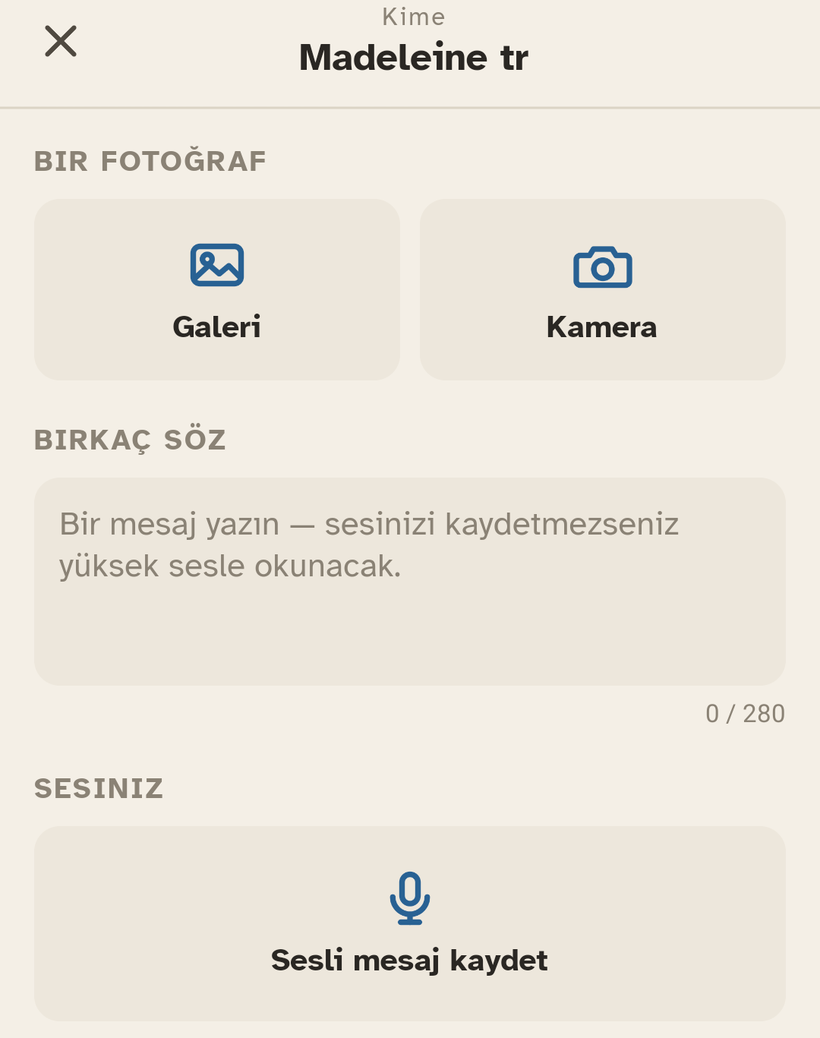
Uygulamanızın ana ekranında, altta üç düğme vardır: ✉️ Mesaj, 📞 Sesli, 📹 Görüntülü. Birincisi mesaj göndermeye yarar.
Tablette ekran fotoğrafınızı kocaman gösterir, sesiniz kendiliğinden okunur ve — 90 saniye sonra — ekran yeniden saat olur.
Sesinizi kaydetmezseniz uygulama, yazdığınız metni okuyan yumuşak bir yapay ses kullanır. Otobüsten gönderilen birkaç söz için çok kullanışlı.
Uygulamanızın Etkinlik sekmesinde şunları görürsünüz:
İlk adımlarını atan bir torun, bahçeden bir merhaba: kısa bir video da gönderebilirsiniz. Tablete bir fotoğraf gibi, sesiyle gelir.
Bir video en fazla 2 dakika sürer ve en fazla 500 MB olur. Galeride tutulursa albümde bir fotoğraf sayılır (Keşif paketinde 5 fotoğraf, diğerlerinde sınırsız).
Galeride tutulan video albüme eklenir (Galeri sekmesi, + Fotoğraflar ve videolar düğmesi). Tabletin slayt gösterisinde sessiz oynar; bir dokunuş onu sesli olarak tam ekranda açar, sonra saat geri gelir. Gece hiçbir şey hareket etmez.
Ally Display'de arama bilerek basittir: tablet yüksek sesle çalar, yüzünüzü gösterir ve sevdiğiniz kişi cevaplamak için ekrana bir kez dokunur. Sağa kaydırma yok, nişan alınacak yeşil düğme yok.
📞 düğmesi görüntüsüz bir arama başlatır. Bağlantı zayıfsa ya da görüntü uygun değilse kullanışlıdır. Tablette sevdiğiniz kişi fotoğrafınızı görür ve sesinizi duyar.
Tablet asla kendiliğinden açmaz: yakınınız büyük “Cevapla” düğmesine dokunarak cevaplar. Zil sesini fark etmezse, uzaktan onun yerine açma özelliğiyle telefonunuzdan onun yerine açabilirsiniz. Açık olduğunu kontrol etmek veya bir tablette kapatmak için:
Yakınınız zil sesini fark etmezse ve o tablette uzaktan açmaya izin verilmişse, arama ekranınızda “Tabletin açmasını sağla” satırı ve ardından her tabletin adı görünür. Açması gereken tablete dokunun: 8 saniyelik bir geri sayım başlar; yakınınız “Reddet” düğmesine dokunarak bunu durdurabilir. Sonunda tablet açar. Birden fazla tablet varsa yalnızca seçtiğiniz tablet açar; diğerleri çalmayı bırakır.
Bu, yakınınızın zil sesini duymadığı ya da nasıl cevaplayacağını artık bilmediği anlar için bir yardımdır. Yatak odasında kapatmak çoğu zaman daha iyidir. Her tablet için ayrı karar verirsiniz.
Arama yalnızca tek yönde gitmez. Tabletin ana ekranında, sol üstte küçük bir 📞 Ara düğmesi sevdiğiniz kişinin numara çevirmeden, uygulama açmadan, kişi aramadan bir arama yapmasını sağlar.
Çoğu an acil değildir. Anneniz bir perşembe öğleden sonrası sadece torunuyla konuşmak istiyordur: «Herkes» aşırı olurdu. Tersine, bazı öğleden sonraları en azından birinin cevaplayacağından emin olmak istersiniz — ve «Herkes» seçeneği tam o zaman anlam kazanır.
Ally Display acil servisleri aramaz (144, ambulans, polis). İstem dışı bir düşme, felç ya da bilinç kaybıyla geçen bir fenalık için tıbbi alarm bilekliği (Spitex, Kızılhaç) vazgeçilmez kalır. Ally Display sizi ailenizle buluşturur, tıbbi bir cihazın yerini almaz.
Bir hatırlatma belirlenen saatte tablette belirir. Hatırlatmalar sekmesi iki türü bir araya getirir: her hafta dönen yinelenenler (ilaç, yemek, gezinti) ve belirli bir tarihe bağlı yaklaşanlar (bir randevu, bir doğum günü). Bunları telefonunuzdan oluşturursunuz.
Bu, ücretli paketlerin bir özelliğidir.
Günde üç ya da dört hatırlatma idealdir. Fazlası olursa sevdiğiniz kişi onları yok saymaya başlar — ve kaçırılanların saptanması anlamını yitirir.
Zaten tuttuğunuz bir takvimi bağlayın (Google, iCloud, Outlook…) ve randevuları tablette, hatırlatmaların yanında usulca belirsin. Belirlenen saatte randevu görünür ve sesli okunur. Bu, ücretli paketlerin bir özelliğidir.
Google — bir bilgisayardan (mobil uygulamada değil): calendar.google.com → takviminizin üzerine gelin → ⋮ → Ayarlar ve paylaşım → «Takvimi yerleştir» → «iCal biçiminde gizli adres»i kopyalayın (basic.ics ile biter).
iCloud — Takvim uygulamasında (veya iCloud.com’da) takvimi «Herkese açık takvim» olarak paylaşın ve bağlantıyı kopyalayın. webcal:// ile başlar: bu normaldir, olduğu gibi yapıştırın.
Outlook / Microsoft 365 — outlook.com’da: Ayarlar → Takvim → Paylaşılan takvimler, takvimi yayımlayın ve ICS bağlantısını kopyalayın.
Randevular 🗓️ işaretiyle, gün içindeki yerlerinde görünür. Bir randevunun başlangıç ve bitiş saati varsa ikisi de alt alta, okunaklı biçimde görünür. Bilgilendiricidirler: «Yapıldı» düğmesi yok, asla «kaçırıldı» diye işaretlenmezler. Belirlenen saatte başlık sesli okunur, sonra ekran saate döner.
⚠️ Bağlantıyı size verildiği gibi yapıştırın — başına hiçbir şey eklemeyin. webcal:// ile başlayan bir iCloud bağlantısı olduğu gibi yapıştırılır; uygulama bunu anlar. Google için «genel» bağlantıyı değil, «iCal biçiminde gizli adres»i alın (basic.ics ile biter) — ve paylaşmayın. Son olarak, takvimler yalnızca birkaç saatte bir yenilenir: yeni eklenen bir randevunun görünmesi biraz zaman alabilir.
Uygulamanızın ana ekranı üstte büyük bir «Her şey yolunda» bloğu gösterir; hemen sağında sevdiğiniz kişinin şu anda gördüğünün küçük bir canlı önizlemesi vardır.
Şimdiye kadarki bütün hatırlatmalar onaylandı. Tablet çevrimiçi.
Bir ya da birkaç hatırlatma zamanında onaylanmadı. Hangileri olduğunu görmek için bloğa dokunun.
Üst üste iki kaçırılan hatırlatma ya da saatlerce hiçbir etkinlik izi yok. Sesli bir bildirim alırsınız.
Tablet 10 dakikadan uzun süredir Wi-Fi'siz. Blok «23 dk önce görüldü» yazar.
Önizleme, tabletin şu anda gösterdiğini tam olarak yansıtır: saati, süren bir mesajı ya da süren aramayı. Ayrıca pil yüzdesini ve «Canlı» durumunu görürsünüz.
Geçmişi saat saat görmek için: kim ne göndermiş, kim ne görmüş, hangi hatırlatma ne zaman onaylanmış. Türe göre süzülebilir — İletişim, Görevler, Cihazlar, Ev.
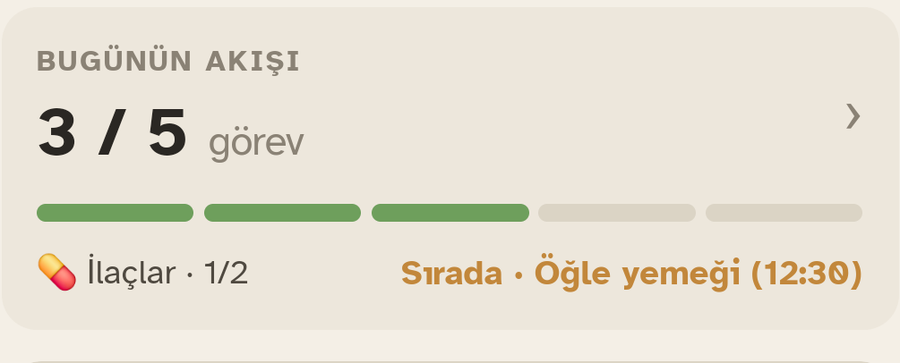
Hemen altında Bugünün akışı bloğu günü bir bakışta özetler — 9 / 11 yapıldı. Ayrıntı için dokunun: yapıldı, sırada, gecikti.
Sizin (ve diğer yakınların) gönderdiği bütün fotoğraflar ortak bir albümde toplanır; Galeri sekmesinden erişilir.
Saatin yanında bir fotoğraf gösterisi açabilirsiniz: fotoğraflar sessizce geçer, her 30 saniyede bir yenisi. Sevdiğiniz kişi aynı odada uzun süre kaldığında çok sevilir.
Geçiş sıklığını ya da gösterim sırasını değiştirmek için ayarlara gidin.
Tanışma paketinde albüm 5 fotoğrafla sınırlıdır. Yanı başında ve Aile paketlerinde albüm sınırsızdır.
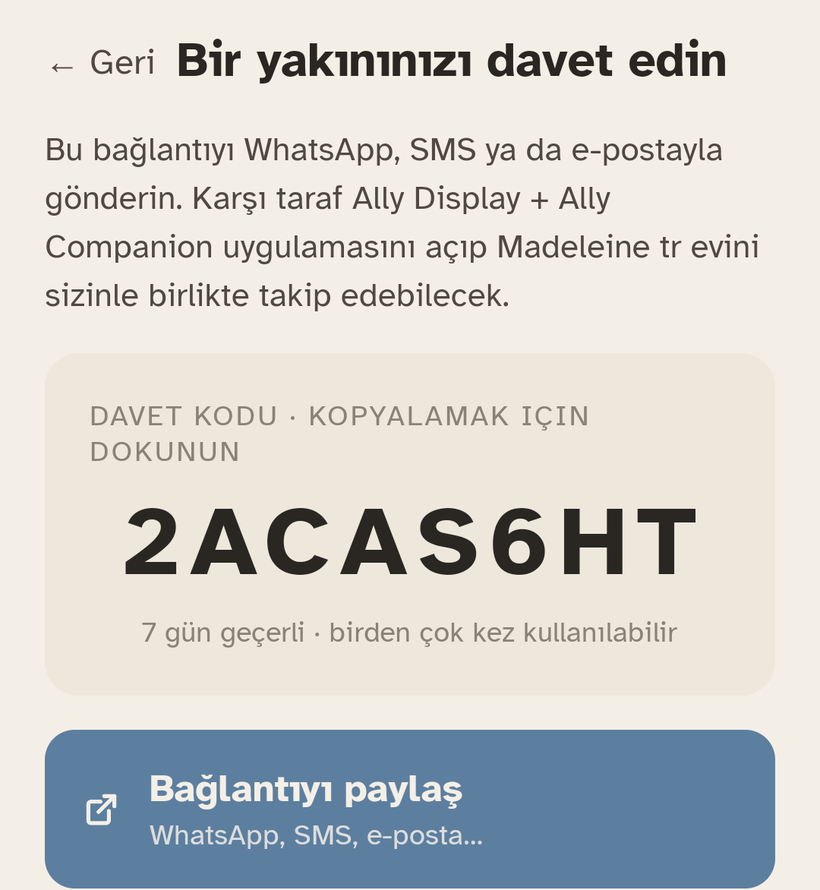
Gözeten birden fazla kişi olabilir. Bir erkek kardeşi, bir kız kardeşi, bir çocuğu, aile hekimini davet edin — her biri kendi uyarılarını alır ve kendi mesajlarını gönderebilir.
Tatile çıkıyorsunuz ve yöneticiliği kız kardeşinize bırakmak mı istiyorsunuz? Ayarlar → Ev → Yöneticiliği devret. Siz sıradan üye olursunuz; o devralır. Geri alınabilir.
Tanışma: 1 yakın. Yanı başında: 2 yakın. Aile: sınırsız yakın. Bkz. sayfa 17.
Ally Companion size az ve yerinde bildirim gönderir. Amaç bir kat daha stres eklemek değil — dikkatinizi, yalnızca gerçekten önemli olduğunda çekmek.
Etkinlik sekmesinde üstteki açılır menü yalnızca ilginizi çekeni göstermenizi sağlar: Tümü · İletişim · Görevler · Cihazlar · Ev.
Ayarların büyük çoğunluğu telefonunuzdan, Ayarlar sekmesinden yapılır. Tablette ayarlanacak neredeyse hiçbir şey yoktur — ona sadece «senden beklediğimiz bu» denir, o da uyar.
Dil — Fransızca, Almanca, İtalyanca, İngilizce ve 25 tane daha — her tablet için ayrı ayrı değil, Ev ayarlarından ev için bir kez ayarlanır. Evdeki bütün tabletler buna uyar, sesli söylenen saat de dahil. İlk tableti eşleştirmeden önce bile seçebilirsiniz.
Yerel ayarlar panelini açmak için (Wi-Fi, bağlantı, durum): ekranın herhangi bir yerine 10 saniye boyunca basılı tutun. Panel açılır. Akılda tutulacak PIN yok, nişan alınacak belirli bir köşe yok — dokunuşun süresi, sevdiğiniz kişinin yanlışlıkla açmasına karşı bir engel görevi görür.
Eşleştirme sırasında başlıca ayarları gözden geçirmek için 5 dakika ayırın: ses düzeyleri, parlaklık, gece kipi, dil. Bunu sevdiğiniz kişi yanınızdayken yapmak, üç gün sonra telefonda yapmaktan kolaydır.
Tableti daha rahat kullanılır kılan birkaç ayar ve ipucu, ve yakınınız bir kurumda yaşıyorsa neyin değiştiği.
Ayarlar → tablet → Büyük rutin listesi: ekranda aynı anda daha az rutin, daha büyük yazıyla. Başlangıçta kapalıdır. Tablet dikey dururken de geçerlidir ve paylaşılan ekran fotoğraf gösterirken de kullanılabilir.
Tablet, günün hatırlatmalarının altında yaklaşan randevuları Önümüzdeki günler başlığı altında gösterir. Bir doğum günü için Tablette göster bölümünden seçin: aynı gün, 1, 2 veya 3 gün ya da 1 hafta önce. Yakınınız kutlamanın yaklaştığını görür.
Arama sırasında uygulama sizi uyarır: “Kamera engellendi” veya “Mikrofon engellendi”. Ayarlar'ı aç seçeneğine dokunun, Ally Companion'a izin verin ve yeniden arayın.
Her güncellemeden sonra uygulama neyin değiştiğini size bir kez gösterir. Hepsi Ayarlar → Yenilikler bölümündedir; Ally Display yenilikleri (e-posta) anahtarıyla birlikte: ayda en fazla bir e-posta, reklamsız. Güncellemeler kendiliğinden yüklenir.
Üç paket ve kurumlar için bir seçenek (huzurevleri, evde bakım hizmetleri, Spitex). Paketi istediğiniz an uygulamadan, Ayarlar → Abonelik bölümünden değiştirebilirsiniz. Ödeme doğrudan uygulama içinde yapılır.
Ücretsiz (ömür boyu)
9.- / ay ya da 90.- / yıl
15.- / ay ya da 150.- / yıl
Teklif üzerine
Evde Wi-Fi yoksa ya da Wi-Fi'ye bağımlı olmak istemiyorsanız, tablete özel bir 4G SIM kart ekleyebilirsiniz: 10.- / ay ya da 110.- / yıl.
Sorunların büyük çoğunluğu tableti yeniden başlatmakla çözülür. Ama işte belirtiye göre somut durumlar.
Etkinlik sekmesine bakın — «mesaj gönderildi» yazıyor ama «mesaj görüldü» yazmıyorsa, sevdiğiniz kişi belki de tabletin karşısında değildi. Mesaj, gönderirken yaptığınız seçime göre 30 sn ile 15 dakika arasında ekranda kalır — sonrasında artık görünmez, ama bir görüntü varsa fotoğraf albümünde kalır.
Ally Companion uygulamanızda: Ayarlar → Tablet → Duyuru sesi düzeyi. Ses çok kısıksa «duyurular» sesini yükseltin (zil sesi düzeyinden ayrıdır).
Bu bizim tarafımızda bir sorundur. 1-2 dakika bekleyip yeniden deneyin. 5 dakikadan uzun sürerse bize hello@allydisplay.com adresinden yazın.
Son çare olarak eşleştirmeyi tabletten sıfırlayıp (yerel ayarlar → Eşleştirmeyi sıfırla) yeniden eşleştirebilirsiniz. Aile tarafında hiçbir veri kaybolmaz.
Ally Display İsviçre'de tasarlanır ve barındırılır. Bütün verileriniz — fotoğraflar, ses, mesajlar, geçmiş — aktarım sırasında şifrelenir ve İsviçre'deki sunucularda saklanır.
Sevdiğiniz kişi vefat ederse bize ulaşın: evi arşivler ve aboneliği ücretsiz durdururuz. Fotoğraflar ve mesajlar kendi ritminizde dışa aktarabilmeniz için 12 ay boyunca emrinizde kalır.
İsviçre'nin Fransızca konuşulan bölgesinde küçük bir ekibiz. Bir robotla değil, bir insanla konuşacaksınız. Ortalama olarak gün içinde yanıtlıyoruz.
Ally Display, Senior Shop Sàrl tarafından yayımlanır, Rue de la Boverie 40, 1530 Payerne, İsviçre. Ailelerle, yakınlarla ve sağlık çalışanlarıyla birlikte tasarlandı — mesafe artık bir duvar olmasın diye.
Bu el kitabını elinizde tutuyorsunuz çünkü sevdiğiniz birine eşlik ediyorsunuz. Bu değerli bir şey. Ally Display size günde bir içi rahat telefon konuşması bile kazandırıyorsa — amacımıza ulaştık demektir. Yolunuz açık olsun.
Bu kılavuzu her zaman en güncel hâliyle çevrimiçi açmak için bu kodu tarayın. Çevrimiçi olarak tüm dillerinde de mevcuttur: sayfanın üst kısmından kendi dilinizi seçin.
allydisplay.com/user-guide